MM — Przesunięcia międzymagazynowe
Przesunięcia między magazynami mogą wystąpić w Firmie, gdy istnieje więcej niż jeden rodzaj magazynu. Użytkownik może mieć dostęp do jednego lub więcej magazynów, w zależności od uprawnień nadanych przez administratora. Magazyny tworzy się z poziomu ikony w głównym oknie aplikacji — definiowanie magazynów i nadawanie uprawnień należy do administratora.
Note
Gdy użytkownikowi nadano uprawnienia do magazynu głównego i lokalnego, już na etapie logowania do aplikacji ma on do wyboru, na którym magazynie chce pracować.
Wejście do dokumentów MM następuje przez kliknięcie ikony dostępnej poniżej górnego paska menu lub odpowiedniego skrótu — pojawia się okno wyboru, w którym należy wskazać pozycję MM — Przesunięcie międzymagazynowe.
Opis okna Przesunięcia międzymagazynowe
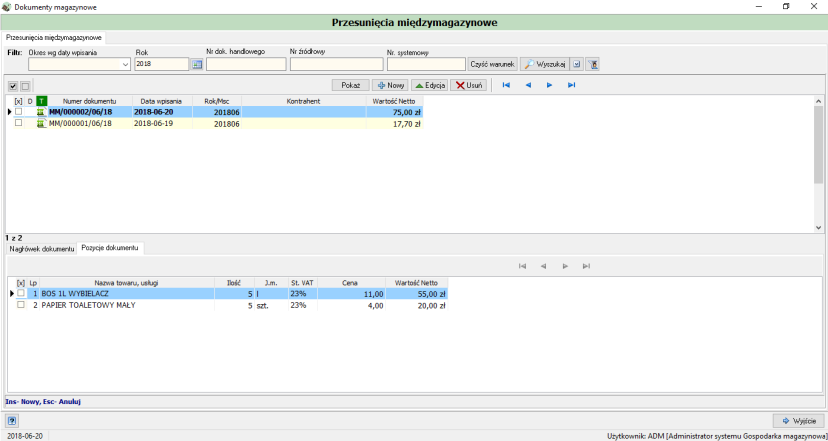
Główne okno MM podzielone jest na cztery części: panel filtrowania, panel przycisków zarządzających dokumentami, listę dokumentów oraz zakładki ze szczegółami wybranego dokumentu (w dolnej części okna).
Prezentacja dokumentów MM
Wybór dokumentu (mysz, checkbox, strzałki) oraz tryb Podglądu — jak w dokumentach PZ.
Lista dokumentów zawiera numer dokumentu, datę wpisu do bazy i wartość netto. W zakładce Nagłówek dokumentu widoczne są dodatkowo numer i nazwa dokumentu, autorzy wpisu/wystawienia /modyfikacji wraz z datami oraz — co kluczowe dla MM — magazyn źródłowy i magazyn docelowy. Zakładka Pozycje dokumentu pokazuje towary/usługi wraz z ilością, stawką VAT i wartością netto.
Szczegółowy podgląd (przycisk Pokaż) otwiera jedno okno (bez zakładek) zawierające: numer i nazwę dokumentu wraz z magazynem źródłowym i docelowym, wartość netto przesunięcia, pozycje towarów/usług z ilością i wartością netto, daty wpisu/wystawienia oraz status zatwierdzenia.
Kolorystyka
Dokumenty wyróżnione kolorem czerwonym to dokumenty niezatwierdzone.
Operacje na dokumentach MM
Sortowanie i filtrowanie
Sortowanie odbywa się klikając nagłówek kolumny albo litery T (data wpisania, rosnąco od najwcześniejszej) lub D (wydruki). Filtry podstawowe pozwalają zawęzić wyszukiwanie po okresie (dacie wpisania) i numerach dokumentu (handlowy, źródłowy, systemowy). Filtry rozszerzone dodają zakres dat wystawienia oraz filtrowanie po prefiksie numeru, typie dokumentu i magazynie docelowym (ze słownika).
Dodawanie nowego dokumentu MM
Nowy dokument dodaje się przyciskiem Nowa z panelu przycisków. Skróty: Ins — nowa pozycja, Esc — zamknięcie okna.
Numer dokumentu
Przykład: MM/000002/06/18 — kod dokumentu (MM), kolejny numer w miesiącu/roku, miesiąc, rok.
Zasady autonumeracji/numeracji ręcznej — jak w PZ.
Magazyn źródłowy i magazyn docelowy
Magazyn źródłowy jest już ustalony — to magazyn, na którym użytkownik pracuje (wybrany podczas logowania). Magazyn docelowy wprowadza się korzystając ze słownika Magazyny.
Daty
Daty wpisania i wystawienia wstawiane są domyślnie jako bieżące (można je zmienić). Rok i numer systemowy nadawane są automatycznie i są niezmienne.
Wartość przesunięcia
Wartość przesunięcia naliczana jest automatycznie na podstawie wprowadzonych pozycji dokumentu.
Pozycje dokumentu MM
Przyciski sterujące pozycjami (wyświetlenie, dodanie, edycja, usunięcie) działają jak w PZ.
Warning
Jeśli magazyn docelowy nie został jeszcze wprowadzony, próba dodania pozycji kończy się komunikatem błędu — magazyn docelowy trzeba ustawić w pierwszej kolejności.
Nową pozycję dodaje się przyciskiem Nowa — dane towaru wybiera się (F2) z Listy zasobów magazynowych magazynu źródłowego, wybór uzupełnia pola poza ilością, którą aplikacja poprosi wprowadzić — wartości wyliczane są automatycznie. Po dodaniu pozycji nad listą pojawia się łączna wartość przekazania netto.
Zakończenie dodawania dokumentu
Przyciski Wyjście, Zapisz, Anuluj, Drukuj, Podgląd wydruku i Funkcje (zatwierdzenie po zapisie) działają identycznie jak w dokumencie PZ.
Zatwierdzanie i drukowanie dokumentu MM
Zatwierdzanie i odznaczanie zatwierdzenia — analogicznie jak w PZ. Wydruk lub podgląd wydruku otwiera okno wyboru wzorca (Wydruki → Wzorce dokumentów, definiowane przez administratora).
Edycja dokumentu MM
Możliwa wyłącznie dla dokumentów niezatwierdzonych — zasady identyczne jak w edycji dokumentu PZ.
Usuwanie dokumentu MM
Usunięcie dokumentu (niewydrukowanego) jest bezpowrotne i wymaga potwierdzenia.
Warning
Dokumentu, który został już wydrukowany, nie można usunąć — aplikacja zablokuje operację odpowiednim komunikatem.
Wyjście z MM
Wyjście z okna Przesunięcia międzymagazynowe następuje przyciskiem w prawym dolnym rogu lub przyciskiem zamykania okna.