PZ — Przyjęcie serii druków
Dokument PZ w trybie Wydział Komunikacji służy do przyjęcia na stan dostawy druków i tablic od wytwórcy. W odróżnieniu od trybu standardowego, dla każdej pozycji dokumentu rejestruje się także numery przyjmowanych egzemplarzy (serię).
Wejście: skrót Przyjęcia zewnętrzne w głównym oknie, ikona PZ na pasku dokumentów lub Ctrl+1.
Okno Przyjęcia zewnętrzne
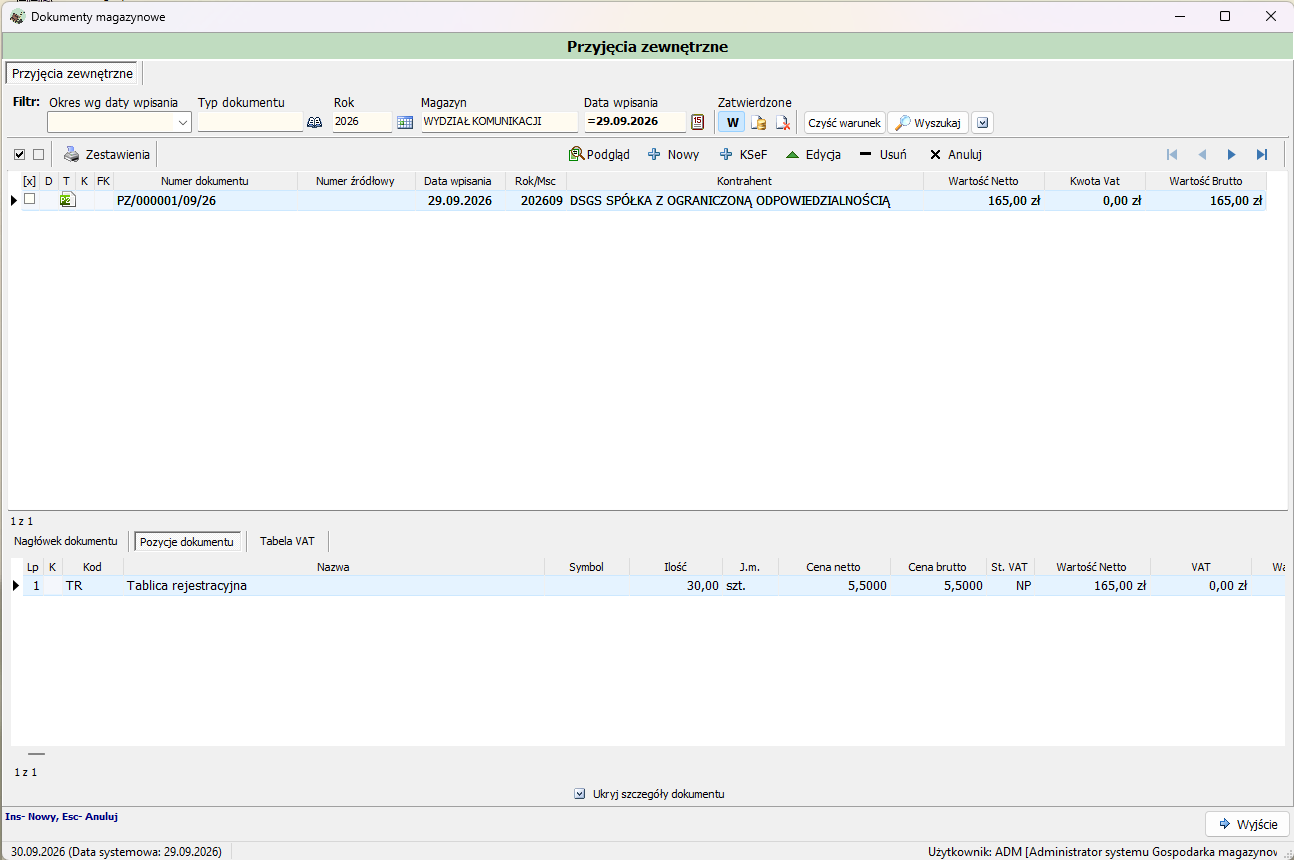
Okno ma układ identyczny jak w trybie standardowym (opis — PZ — Przyjęcia zewnętrzne). Filtr zawiera pola Okres wg daty wpisania, Typ dokumentu, Rok, Magazyn, Data wpisania oraz przełączniki statusu zatwierdzenia.
Panel przycisków: Zestawienia, Podgląd, Nowy, KSeF, Edycja, Usuń, Anuluj. Przycisk KSeF pozwala utworzyć dokument na podstawie faktury pobranej z Krajowego Systemu e-Faktur — patrz PZ na podstawie faktury z KSeF.
W dolnej części, na zakładce Pozycje dokumentu, widoczne są pozycje zaznaczonego dokumentu. Zaznaczenie Ukryj szczegóły dokumentu chowa dolną część okna, zwiększając obszar listy.
Krok 1 — nowy dokument i dane nagłówka
Kliknięcie Nowy (Ins) otwiera okno PZ – Przyjęcie zewnętrzne.
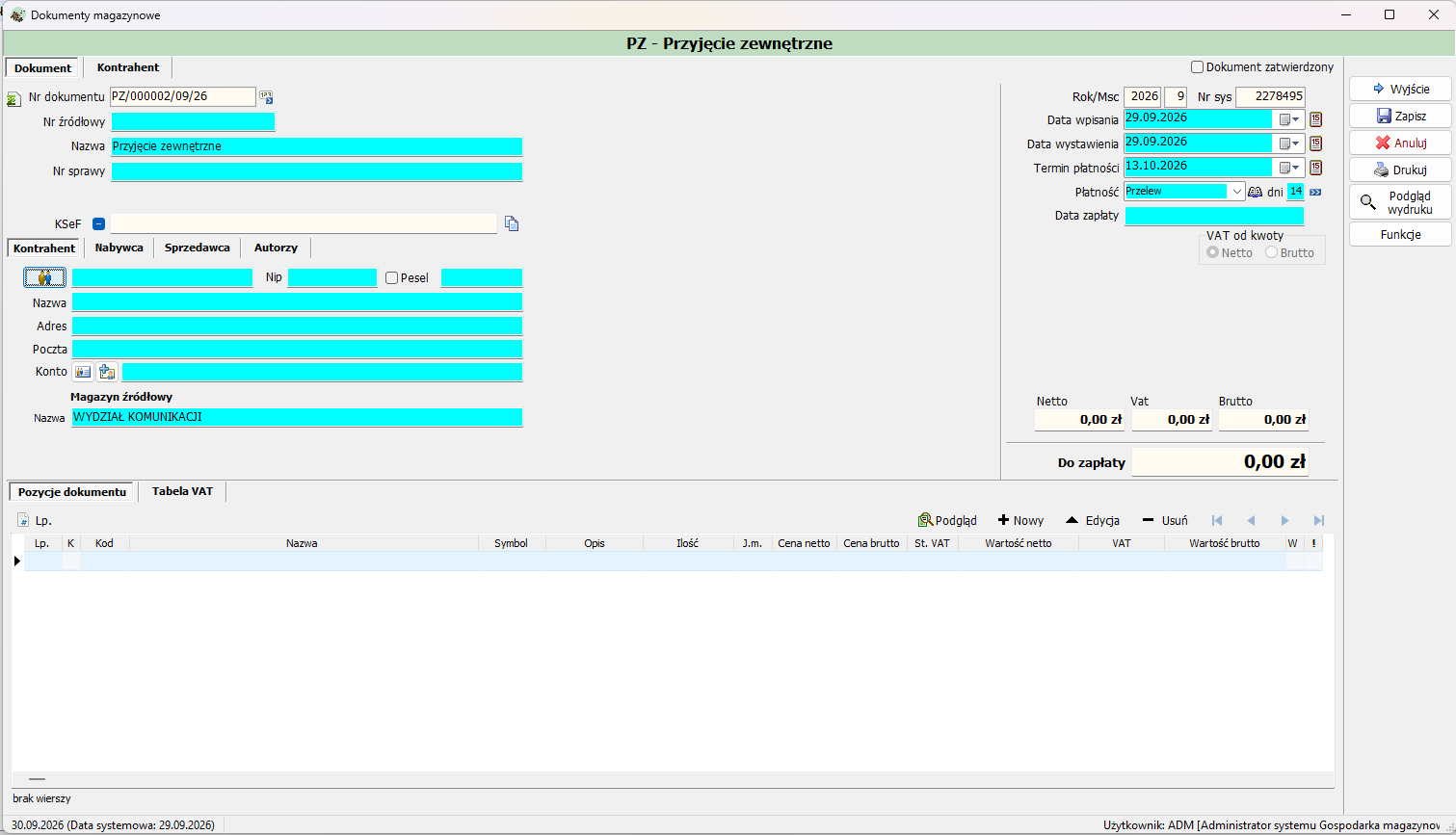
Pola edytowalne wyróżnione są kolorem. Należy uzupełnić:
- Nr źródłowy — numer faktury od dostawcy,
- Nr sprawy — opcjonalnie, numer sprawy/zlecenia,
- Data wpisania, Data wystawienia, Termin płatności, Płatność (forma płatności i liczba dni — termin wylicza się automatycznie) oraz Data zapłaty,
- pole KSeF — numer faktury w KSeF (wypełniany automatycznie, gdy dokument utworzono z faktury KSeF).
Numer dokumentu (np. PZ/000002/09/26) oraz Magazyn źródłowy (WYDZIAŁ KOMUNIKACJI)
nadawane są automatycznie.
Krok 2 — dostawca (Kontrahent)
Przycisk z ikoną osoby na zakładce Kontrahent otwiera Kartotekę klientów w trybie wyszukiwania.
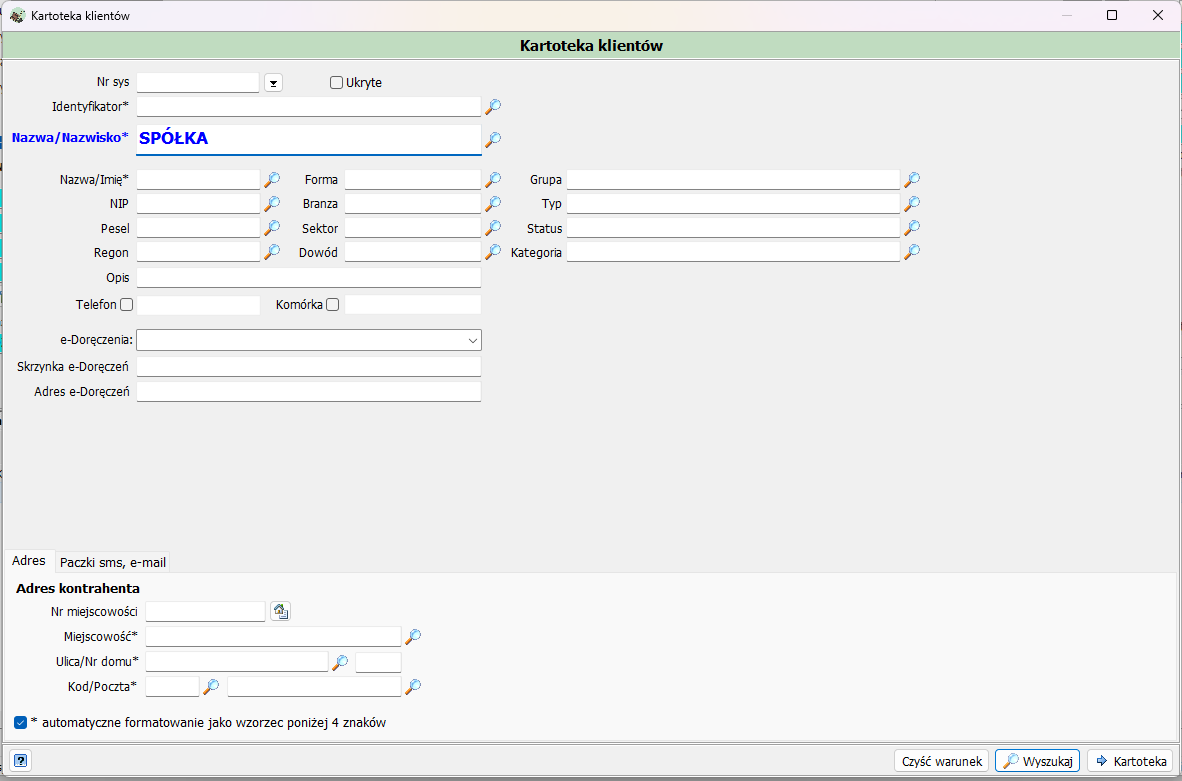
Wystarczy wpisać fragment nazwy (np. SPÓŁKA) w polu Nazwa/Nazwisko i kliknąć
Wyszukaj. Pozostałe kryteria (NIP, PESEL, REGON, adres, e-Doręczenia) oraz zasady
wyszukiwania opisano w rozdziale
PZ — Kartoteka klientów. Przycisk Kartoteka
przechodzi do pełnej listy klientów.
Krok 3 — dodanie pozycji
Na zakładce Pozycje dokumentu kliknij Nowy. Otwiera się okno Pozycje zasobów magazynowych.
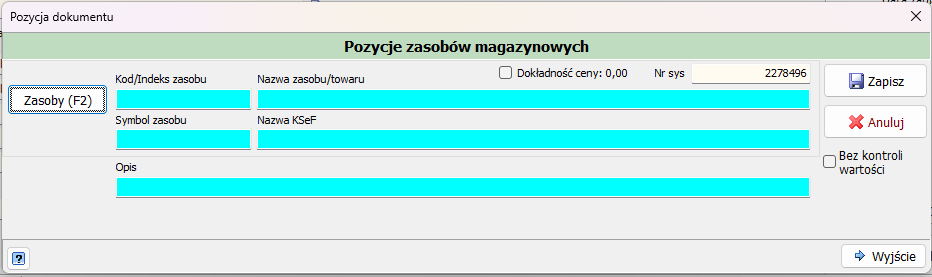
Przycisk Zasoby (F2) otwiera Listę zasobów magazynowych, z której wybiera się rodzaj druku i zatwierdza przyciskiem Wybierz.
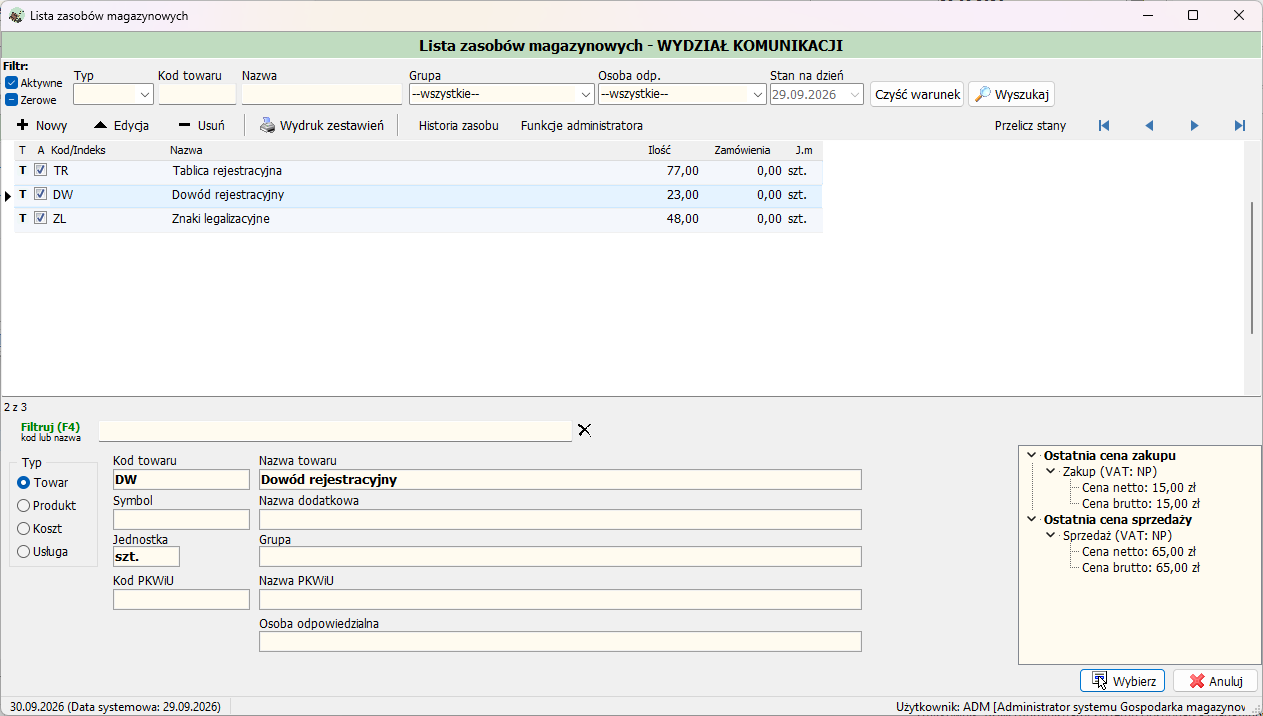
Krok 4 — seria numerów egzemplarzy
Po wybraniu druku seryjnego program wyświetla okno Podaj ilość, w którym definiuje się serię przyjmowanych egzemplarzy:
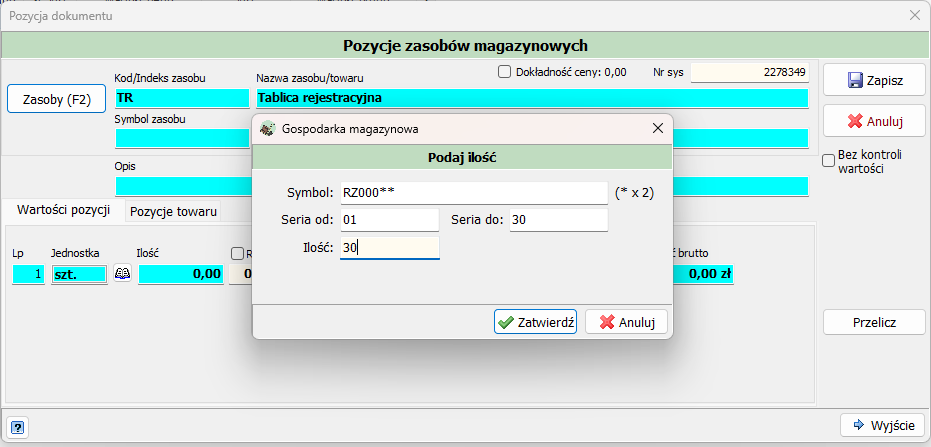
| Pole | Opis |
|---|---|
| Symbol | Wzorzec numeru egzemplarza. Znaki * oznaczają miejsce na numer kolejny — podpowiedź obok pola (np. (* x 2)) informuje, ile cyfr zajmuje licznik. |
| Seria od | Pierwszy numer w serii. |
| Seria do | Ostatni numer w serii. |
| Ilość | Liczba egzemplarzy — wyliczana na podstawie zakresu serii. |
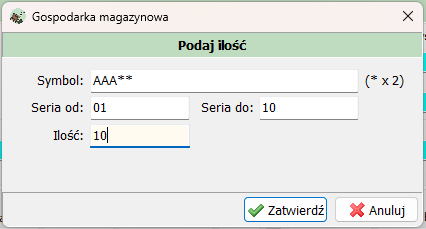
Przykład
Symbol AAA**, seria od 01 do 10 — program utworzy 10 egzemplarzy o numerach
AAA01, AAA02, …, AAA10.
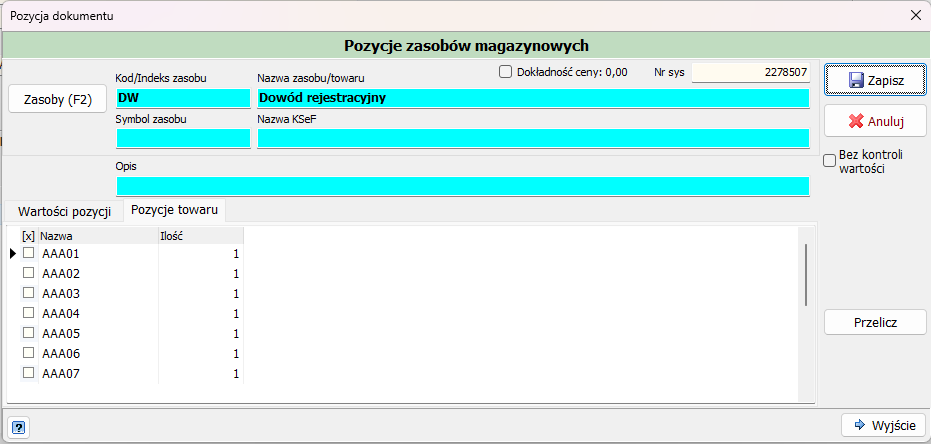
Po kliknięciu Zatwierdź wygenerowane numery widoczne są na zakładce Pozycje towaru okna pozycji — każdy egzemplarz z ilością 1.
Na zakładce Wartości pozycji program uzupełnia jednostkę, ilość, cenę zakupu z kartoteki oraz wartości netto/brutto. Dodatkowe opcje okna:
- Dokładność ceny — liczba miejsc po przecinku ceny jednostkowej,
- Bez kontroli wartości — wyłącza kontrolę zgodności wartości pozycji,
- Przelicz — ponowne przeliczenie wartości po zmianie ilości lub ceny.
Pozycję zapisuje się przyciskiem Zapisz. Kolejne rodzaje druków dodaje się w ten sam sposób.
Krok 5 — zapis i zatwierdzenie
Po dodaniu wszystkich pozycji dokument należy Zapisać, a następnie zatwierdzić przyciskiem Funkcje (zasady — jak w trybie standardowym).
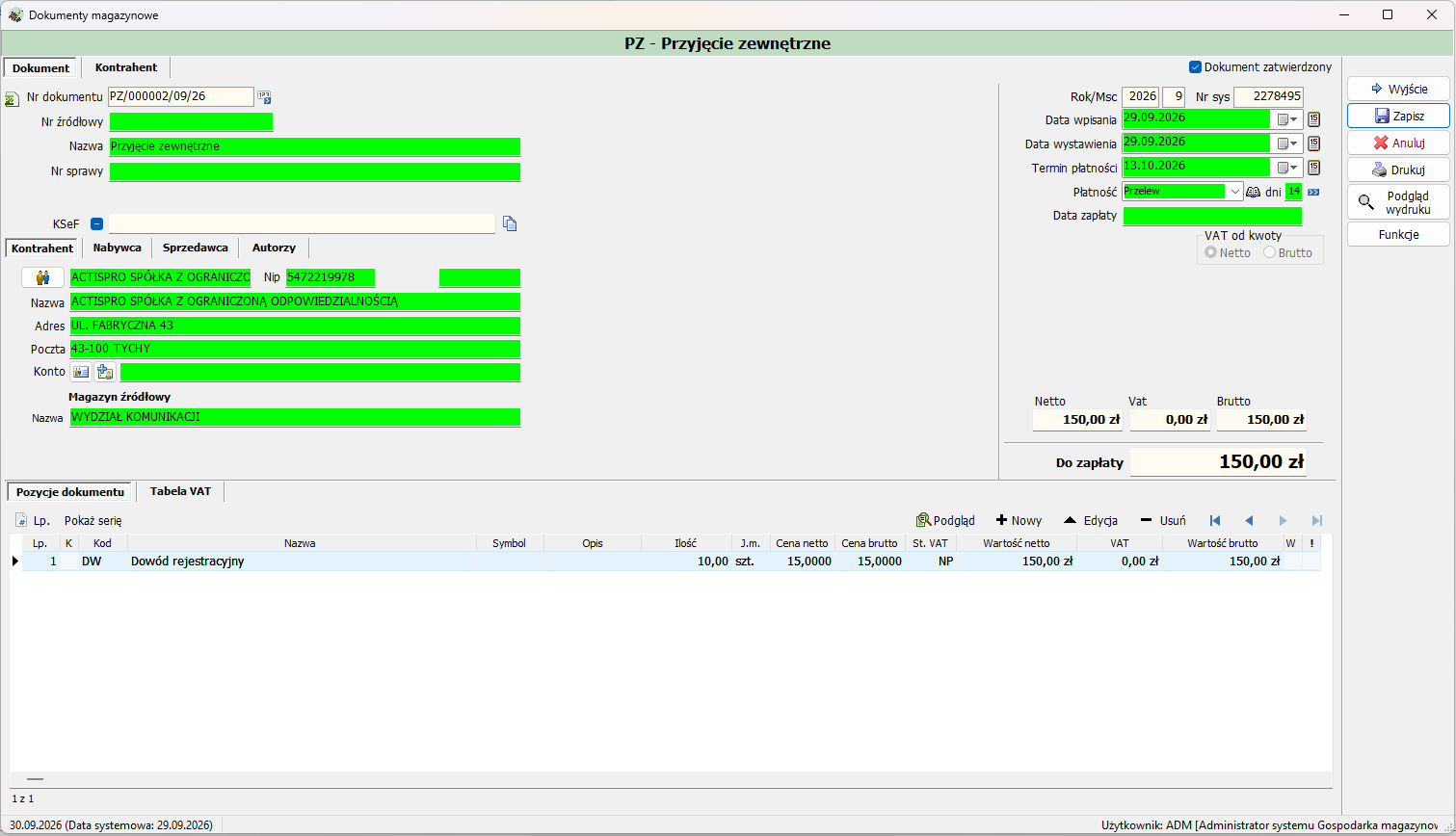
Po zatwierdzeniu:
- zaznaczone jest pole Dokument zatwierdzony,
- w prawej części okna widoczne są sumy Netto, Vat, Brutto i Do zapłaty,
- nad listą pozycji pojawia się odnośnik Pokaż serię — wyświetla numery egzemplarzy przyjętych w zaznaczonej pozycji,
- przyjęte egzemplarze są dostępne do wydania na dokumentach WZ.
Warning
Numery egzemplarzy należy wprowadzać zgodnie z fizyczną dostawą — na ich podstawie program podpowiada listę egzemplarzy dostępnych do wydania petentom. Błędną serię można poprawić tylko w dokumencie niezatwierdzonym.