PZ — Przyjęcia zewnętrzne
Pod tym skrótem użytkownik może przeglądać, edytować oraz tworzyć nowe dokumenty w przypadku przyjęcia na stan magazynowy towarów i usług z zewnątrz.
Wejście do dokumentów PZ następuje przez kliknięcie skrótu Przyjęcia zewnętrzne lub ikony dostępnej poniżej górnego paska menu, albo klawiszem Ctrl+1.
Opis okna Przyjęcia zewnętrzne
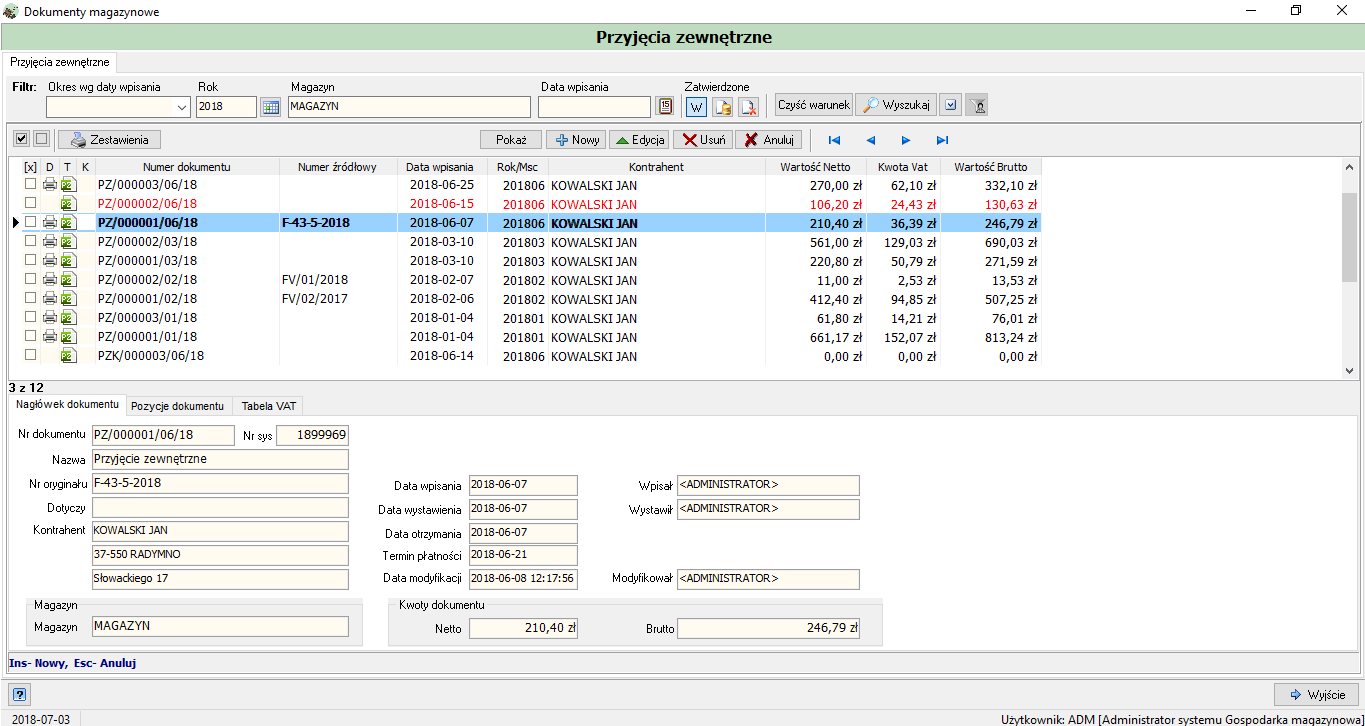
Główne okno PZ podzielone jest na cztery części:
- panel filtrowania dokumentów (u góry okna),
- panel przycisków zarządzających dokumentami (poniżej panelu filtrującego),
- lista dokumentów (środek okna),
- okno z zakładkami prezentującymi informacje o wybranym dokumencie.
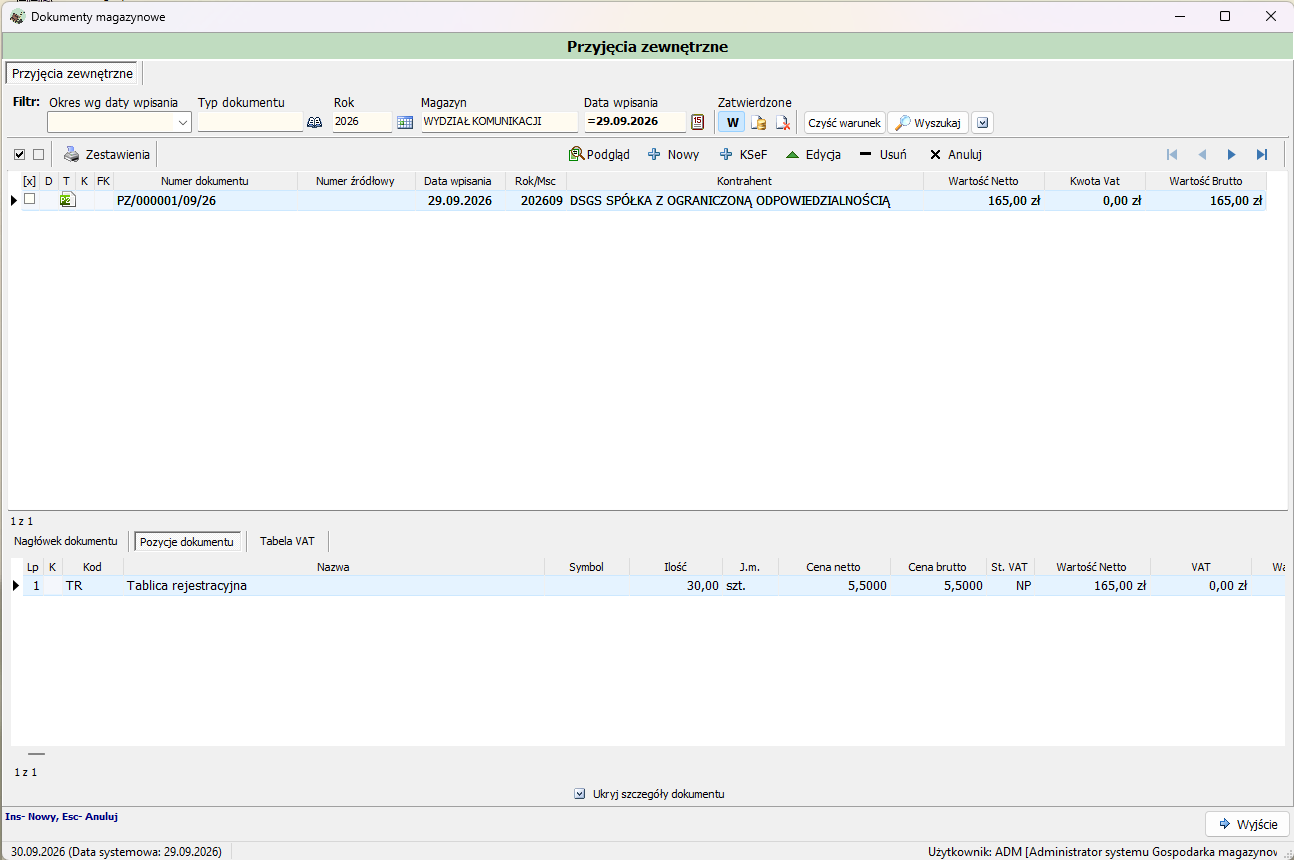
W nowszych wersjach programu (1.0.4) panel przycisków zawiera: Zestawienia, Podgląd, Nowy, KSeF, Edycja, Usuń i Anuluj, a zaznaczenie Ukryj szczegóły dokumentu u dołu okna pozwala schować zakładki ze szczegółami i powiększyć listę.
Okno Przyjęcia zewnętrzne w wersji 1.0.4
Prezentacja dokumentów PZ
Podczas przeglądania dokumentów użytkownik nie ma praw do edycji żadnych pól — pracuje w trybie Podglądu.
Wybór przeglądanego dokumentu
Dokument do przeglądnięcia wybiera się przez:
- kliknięcie lewym przyciskiem myszy (podświetlenie pozycji na niebiesko),
- zaznaczenie checkboxa z lewej strony pozycji,
- strzałki na klawiaturze lub strzałki nad listą dokumentów (pierwsza / poprzednia / kolejna / ostatnia pozycja).
Sposób 1 — lista i zakładki
Lista dokumentów zawiera numer dokumentu, numer źródłowy (nr faktury), numer systemowy kontrahenta (dla administratora), datę wpisu do bazy, kontrahenta oraz wartość netto, brutto i kwotę VAT. Poniżej, w zakładkach:
- Nagłówek dokumentu — szczegóły dokumentu: nazwa, termin płatności, kto i kiedy dokonał wpisu / modyfikacji,
- Pozycje dokumentu — towary i usługi wchodzące w skład dokumentu wraz z ilością, wartością netto/brutto oraz stawką VAT,
- Tabela VAT — zastosowane stawki VAT.
Sposób 2 — przycisk Pokaż
Wybranie dokumentu i kliknięcie przycisku Pokaż z panelu przycisków otwiera szczegółowy podgląd w oknie z dwiema zakładkami: Dokument i Kontrahent.
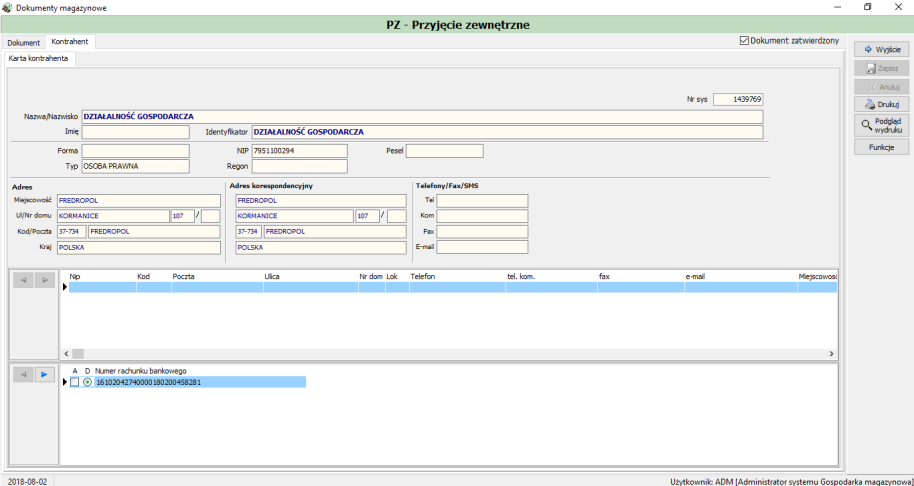
- W zakładce Dokument widoczne są: wartość dokumentu i stawka VAT, towary/usługi wraz z ilością, wartością i stawką VAT, data wpisu/wystawienia, termin i rodzaj płatności, status zatwierdzenia, numer dokumentu i numer źródłowy oraz dane Kontrahenta, Nabywcy, Sprzedawcy i Autora (kto wprowadził/modyfikował).
- W zakładce Kontrahent widoczne są dane szczegółowe kontrahenta.
Dane w tym trybie są nieedytowalne — użycie przycisku Funkcje kończy się komunikatem o braku uprawnień. Dostępne są jedynie Drukuj (wydruk) i Wyjście (opuszczenie podglądu).
Kolorystyka
Dokumenty wyróżnione kolorem czerwonym to dokumenty niezatwierdzone.
Operacje na dokumentach PZ
Sortowanie
Kolejność dokumentów na liście można zmienić:
- klikając na nagłówek kolumny — sortowanie rosnące/malejące,
- klikając D, T lub K — sortowanie według wydruków (D), typu dokumentu (T: WZ, PZ, RW, MM) lub korekt PZK (K).
Filtrowanie
Filtry w panelu na górze okna pozwalają zawęzić wyszukiwanie po datach i rodzaju dokumentu (wszystkie / zatwierdzone / niezatwierdzone) — po ustawieniu warunków należy kliknąć Wyszukaj. Warunki filtra czyści się osobnym przyciskiem.
Rozwinięcie dodatkowych filtrów pozwala także:
- podać zakresy dat wystawienia, otrzymania i terminu płatności (z kalendarza),
- filtrować po użytkowniku, typie dokumentu lub kontrahencie (ze słownika — wybór kontrahenta otwiera Kartotekę klientów),
- podać Nr źródłowy lub Numer dokumentu,
- wybrać dokumenty wszystkie / anulowane / nieanulowane.
Dodawanie nowego dokumentu PZ
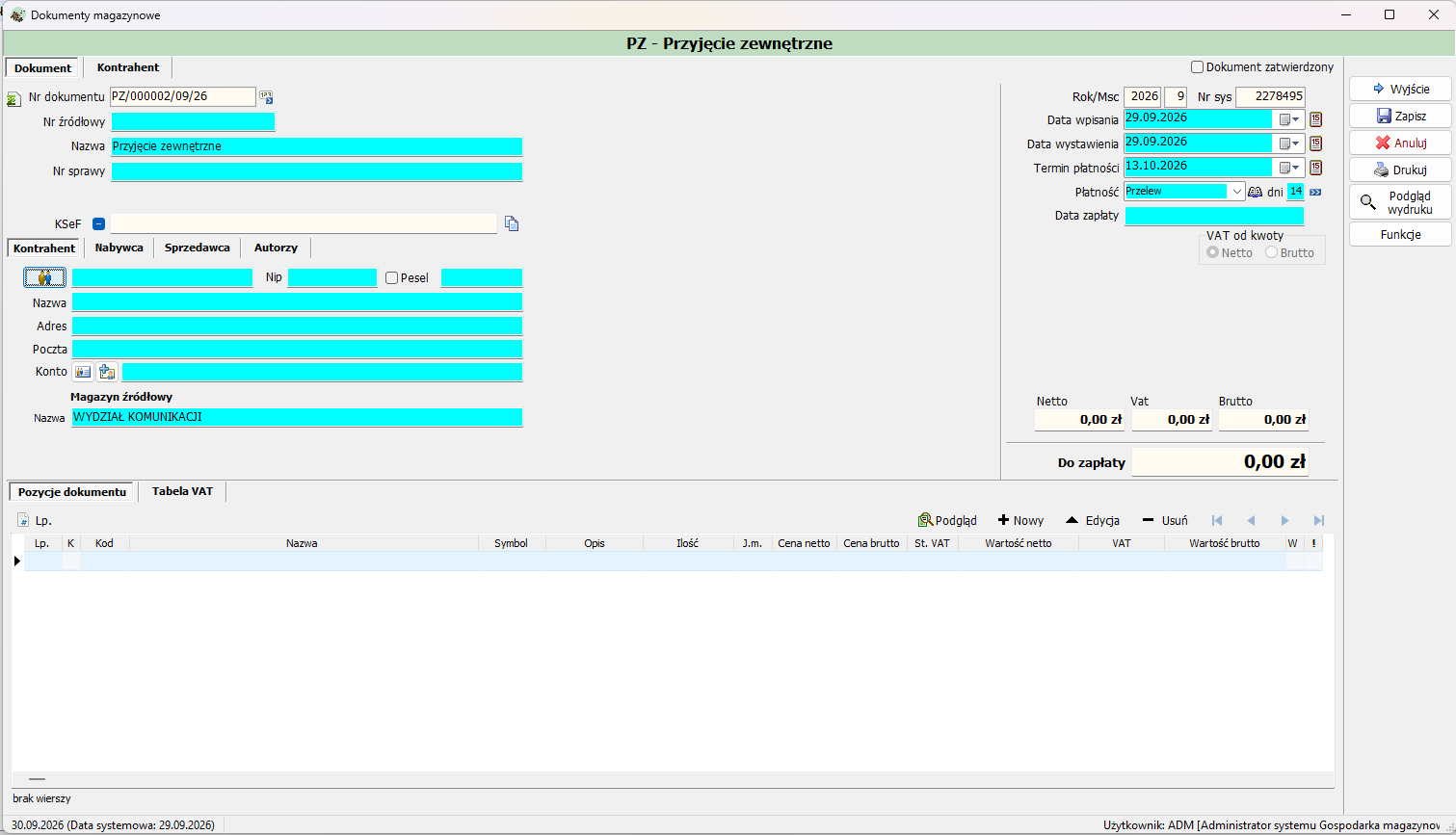
Nowy dokument dodaje się przyciskiem umieszczonym na panelu przycisków zarządzających dokumentami. Otwiera się okno o układzie pól analogicznym do podglądu, ale z aktywnymi przyciskami Zapisz i Anuluj, a w części pozycji — Pokaż, Nowa, Edycja, Usuń.
Skróty klawiszowe: Ins — nowa pozycja, Esc — zamknięcie okna.
Rodzaj nowego dokumentu
Aplikacja pyta w pierwszej kolejności o rodzaj dokumentu — PZ (Przyjęcie zewnętrzne) czy PZK (Przyjęcie zewnętrzne — korekta), wybór zatwierdza się przyciskiem Wybierz.
Numer dokumentu
Numer dokumentu (przykład: PZ/000001/05/18) składa się z:
- kodu dokumentu (PZ),
- kolejnego numeru w danym miesiącu i roku,
- miesiąca,
- roku.
Przy autonumeracji użytkownik nie może zmienić numeru. Przy numeracji ręcznej wpisuje numer samodzielnie.
Nr źródłowy, nazwa i opis
Pola oznaczone kolorem niebieskim (Nr źródłowy — np. numer faktury, Opis) wypełnia się z klawiatury. Nazwa wpisywana jest automatycznie.
W wersji 1.0.4 okno dokumentu zawiera dodatkowo pola Nr sprawy (numer sprawy/zlecenia) oraz KSeF (numer faktury w Krajowym Systemie e-Faktur), a w prawej części — Datę zapłaty i sumę Do zapłaty.
Kartoteka klientów
Baza kontrahentów tworzona jest przez import z pliku CSV (administrator) lub przez bieżące dodawanie przez użytkowników. W zakładce Kontrahent dane wprowadza się korzystając ze słownika Kartoteki klientów.
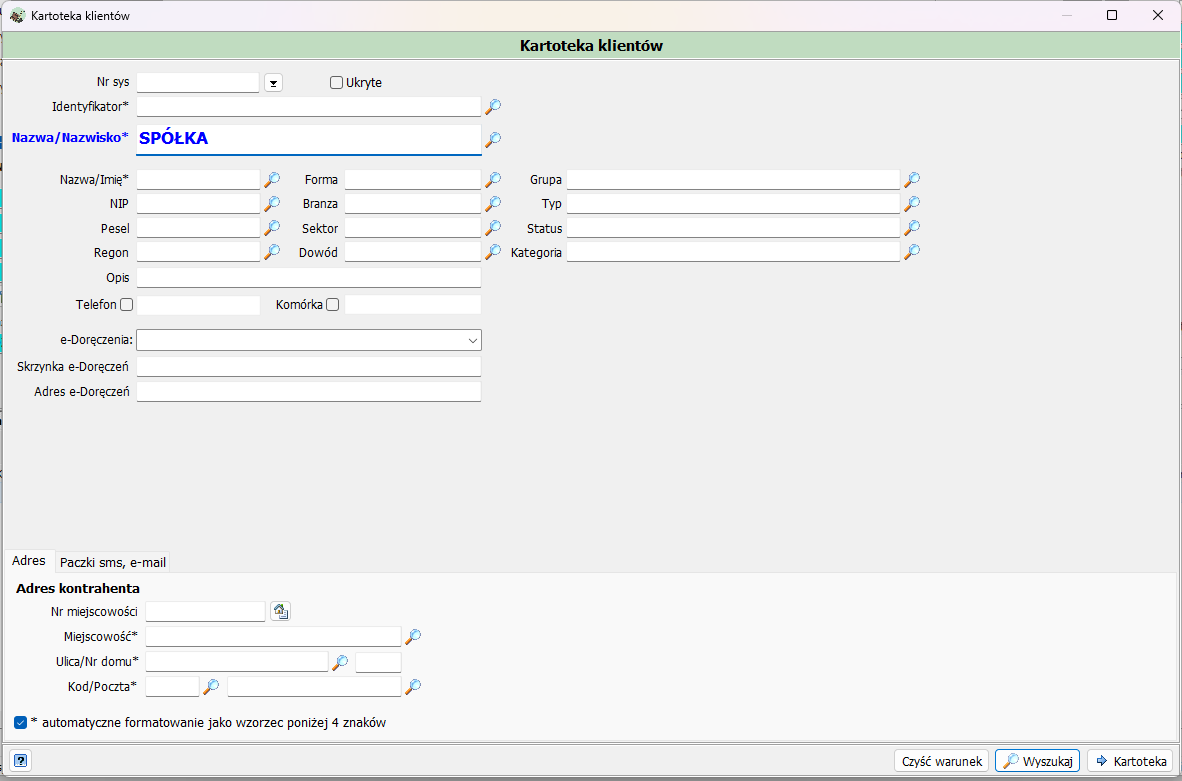
Sposoby wyszukania kontrahenta:
- po wielu danych jednocześnie — listy wyboru pod „lupkami" przy poszczególnych polach (np. Identyfikator, Nazwa/Nazwisko, Nazwa/Imię, NIP, Status, Typ, Dowód, Kod pocztowy, Miejscowość),
- po ciągu znaków — jedna lub dwie pierwsze litery w polu Nazwa/Nazwisko lub Identyfikator,
- po danych adresowych — Miejscowość, Kod/Poczta, Ulica/Nr domu (obsługuje
%jako znak wieloznaczny).
Brak wyników wyszukiwania aplikacja sygnalizuje komunikatem.
Nowego klienta (jeśli nie występuje w bazie) można wprowadzić przyciskiem dodawania — otwiera się okno Kartoteki klientów z panelem sterującym, listą klientów oraz zakładkami danych szczegółowych (Kontakt, Adresy, Opis, Kategorie, Funkcje, Osoba, Osoby, Dane osobowe).
Przyciski sterujące Kartoteki klientów:
| # | Funkcja | Skrót |
|---|---|---|
| 1 | Pierwsza pozycja na liście | Ctrl+Home |
| 2 | Wcześniejsza pozycja | Ctrl+Up |
| 3 | Kolejna pozycja | Ctrl+Down |
| 4 | Ostatnia pozycja | Ctrl+End |
| 5 | Dodanie nowego klienta | Ctrl+Ins |
| 6 | Usunięcie zaznaczonego klienta | Ctrl+Del |
| 7 | Edycja zaznaczonego klienta | Alt+Enter |
| 8 | Zapisanie i wyjście | Ctrl+E |
| 9 | Wyjście bez zapisu | Ctrl+A |
Po wybraniu klienta i kliknięciu przycisku wyboru u dołu okna kartoteki, klient zostaje wstawiony do wprowadzanego dokumentu, a jego dane widoczne są w zakładce Kontrahent. Wybranego klienta można później zmienić lub edytować.
Note
Kartoteka klientów dostępna jest też z głównego okna aplikacji: Katalogi → Kontrahenci.
Zakładki Nadawca, Sprzedawca, Autorzy
Zakładka Sprzedawca wypełniana jest ręcznie. Nadawca wypełniany jest automatycznie danymi firmy/zakładu prowadzącego magazyn. W zakładce Autorzy widoczna jest osoba wprowadzająca i modyfikująca dokument.
Daty, terminy i szczegóły płatności
Daty wpisania i wystawienia wstawiane są domyślnie jako bieżące (można je zmienić). Poniżej ustala się termin i formę płatności (gotówka, przelew, karta) oraz sposób naliczania podatku (od netto / od brutto).
Pozycje dokumentu
Przyciski sterujące pozycjami dokumentu:
| # | Funkcja | Skrót |
|---|---|---|
| 1 | Wyświetlenie wybranej pozycji | — |
| 2 | Dodanie pozycji | Ins |
| 3 | Edycja pozycji (tylko niezatwierdzony dokument) | Alt+Enter |
| 4 | Usunięcie pozycji (tylko niezatwierdzony dokument) | — |
Nową pozycję dodaje się przyciskiem Nowa — otwiera się okno z polami do wypełnienia w kolorze niebieskim:
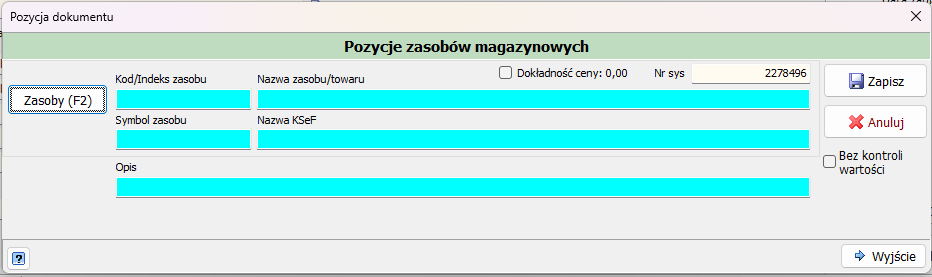
- kod/nazwa towaru wpisywana ręcznie lub wybierana (F2) z Listy zasobów magazynowych (patrz Towary — Lista zasobów magazynowych); wybór przyciskiem Wybierz uzupełnia wszystkie pola poza ilością, o którą aplikacja zapyta — wartości wyliczane są automatycznie po wpisaniu ilości,
- przy edycji pozycji i zmianie ilości należy przeliczyć kwotę; zaznaczenie odpowiedniej opcji pozwala edytować wartość brutto bez automatycznego przeliczenia,
- wartości towarów/usług korzystają ze słowników jednostek miar, stawek VAT i klasyfikacji PKWiU (edycja słownika PKWiU jest dozwolona, pozostałe słowniki są tylko do odczytu),
- pozycję zapisuje się przyciskiem Zapisz, można też Anuluj lub Wyjście.
Towary można też wprowadzać bez korzystania z zasobów magazynowych — po zatwierdzeniu dokumentu zostaną dopisane na stan magazynowy. Po dodaniu pozycji nad listą pojawia się łączna kwota brutto i netto z zastosowaniem stawek VAT.
Zakończenie dodawania dokumentu
Przyciski dostępne po prawej stronie okna:
- Wyjście — wymusza anulowanie lub zapis (nie pozwala opuścić okna bez decyzji),
- Zapisz — zapis dokumentu,
- Anuluj — rezygnacja z wprowadzania,
- Drukuj / Podgląd wydruku — wydruk dokumentu,
- Funkcje — zatwierdzenie dokumentu (dopiero po zapisie).
Zatwierdzanie dokumentu
Po zapisie, przyciskiem Funkcje, użytkownik zatwierdza dokument. Odznaczenie zatwierdzenia (jeśli uprawnienia na to pozwalają) odbywa się analogicznie, przyciskiem Funkcje.
Warning
Zatwierdzenie dokumentu PZ powoduje dopisanie na stan magazynowy pozycji, które zostały wprowadzone bez korzystania z zasobu magazynowego (nie były wcześniej wpisane na Liście zasobów magazynowych).
Drukowanie dokumentu
Wydruk bezpośrednio na drukarkę lub podgląd wydruku korzysta z wcześniej zdefiniowanych wzorców (definiuje je administrator aplikacji). W oknie Raport można zdecydować o wydruku, zapisie do pliku (również PDF), powiększeniu/zmniejszeniu podglądu oraz przechodzeniu między stronami.
Edycja dokumentu PZ
Edycja pól i pozycji jest możliwa tylko dla dokumentu niezatwierdzonego (widoczne na czerwono na liście). Próba edycji dokumentu zatwierdzonego kończy się komunikatem blokującym.
Jeśli zachodzi potrzeba zmiany zatwierdzonej pozycji, użytkownik (jeśli ma uprawnienia) może przyciskiem Funkcje odznaczyć zatwierdzenie dokumentu.
Edycja polega na zaznaczeniu dokumentu myszką i kliknięciu przycisku edycji — otwiera się okno analogiczne do podglądu / dodawania nowego dokumentu. Zakres możliwych zmian zależy od wcześniejszych operacji na dokumencie (np. przy autonumeracji nie można zmienić numeru).
PZ na podstawie faktury z KSeF
Przycisk KSeF na panelu przycisków otwiera Rejestr pobranych faktur z KSeF — listę faktur zakupowych pobranych z Krajowego Systemu e-Faktur.
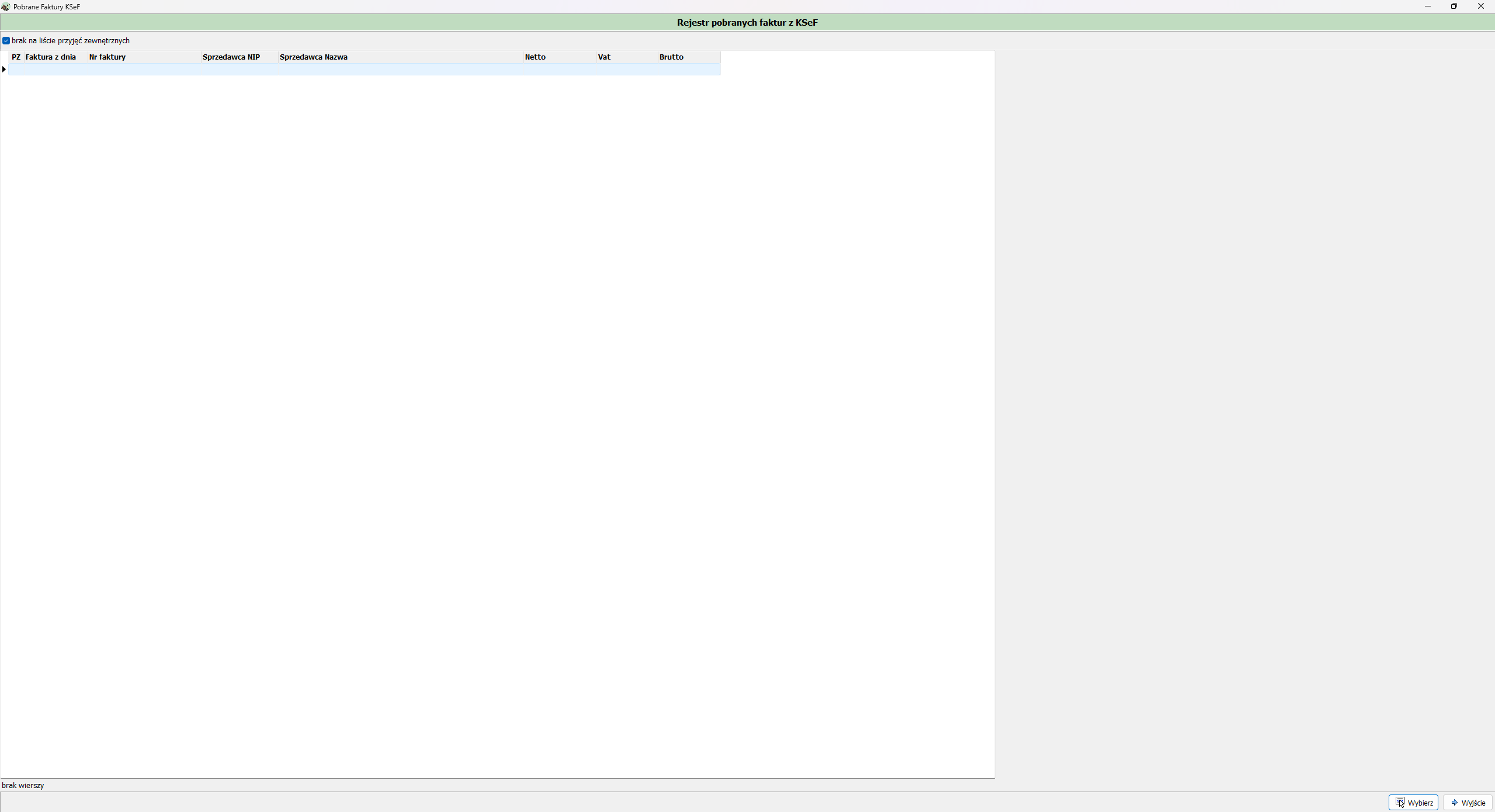
Lista zawiera datę faktury, Nr faktury, NIP i Nazwę sprzedawcy oraz kwoty Netto, Vat i Brutto. Kolumna PZ wskazuje, czy do faktury utworzono już dokument przyjęcia. Zaznaczenie brak na liście przyjęć zewnętrznych ogranicza listę do faktur, dla których nie wprowadzono jeszcze PZ.
Po zaznaczeniu faktury i kliknięciu Wybierz program tworzy dokument PZ wypełniony danymi z faktury (sprzedawca, numer źródłowy, numer KSeF, pozycje). Dopasowanie pozycji faktury do Listy zasobów ułatwiają pola Dane KSeF (Indeks, Nazwa) w karcie towaru — patrz Towary.
Wprowadzanie korekty dokumentu (PZK)
Aby wprowadzić korektę, należy wyszukać dokument na liście głównej (sortowanie, filtrowanie), a następnie z panelu przycisków wybrać opcję PZK — Przyjęcia zewnętrzne — korekta.
Otwiera się okno korekty — wyglądem analogiczne do edycji dokumentu PZ — zawierające dane dokumentu korygowanego; pola możliwe do skorygowania podświetlone są na niebiesko. W górnej części widoczny jest numer dokumentu korygowanego i korekty (nadawany automatycznie). Dokument korygowany dostępny jest pod przyciskiem Korygowany.
Na zakładce Korygowany, w środkowej części, wskazuje się magazyn docelowy przyciskiem
Magazyn — wybiera się Magazyn lokalny (ML). Korekta pojawia się na liście dokumentów PZ
z numerem zaczynającym się od PZK.
Drukowanie i podgląd dokumentu PZK przebiegają analogicznie jak dla dokumentu PZ.
Usuwanie dokumentu PZ
Wybranie dokumentu i użycie przycisku usuwania z panelu przycisków powoduje bezpowrotne usunięcie dokumentu — aplikacja prosi o potwierdzenie (Tak/Nie).
Anulowanie dokumentu PZ
Wybranie dokumentu i użycie przycisku anulowania wymaga podania powodu anulowania — ze Słownika przyczyn anulowania (pozycje wpisuje się w Słowniki → Słownik przyczyn anulowania dokumentu).
Info
Anulowanie dokumentu służy m.in. temu, by w aplikacji pozostał ślad po dokumencie, który został np. zatwierdzony, a nie powinien pozostać w obiegu.
Zestawienia
Przycisk Zestawienia w panelu przycisków pozwala wygenerować raport dokumentów. Po wybraniu rodzaju dokumentów (PZ lub PZK) i wzorca zestawienia (definiowanego przez administratora w Wydruki → Wzorce dokumentów) pokazuje się okno Raport, w którym można zdecydować o wydruku, zapisie do pliku (również PDF), powiększeniu/zmniejszeniu podglądu oraz przechodzeniu między stronami.
Wyjście
Wyjście z okna Przyjęcia zewnętrzne następuje przyciskiem w prawym dolnym rogu lub przyciskiem zamykania w prawym górnym rogu okna.