WZ — Wydanie druków petentowi
Dokument WZ w trybie Wydział Komunikacji rejestruje wydanie petentowi konkretnych egzemplarzy druków i tablic w ramach sprawy rejestracyjnej, wraz z należną opłatą.
Wejście: skrót Wydania zewnętrzne w głównym oknie, ikona WZ na pasku dokumentów lub Ctrl+2. Lista dokumentów i zasady jej obsługi są takie same jak w trybie standardowym.
Okno dokumentu WZ
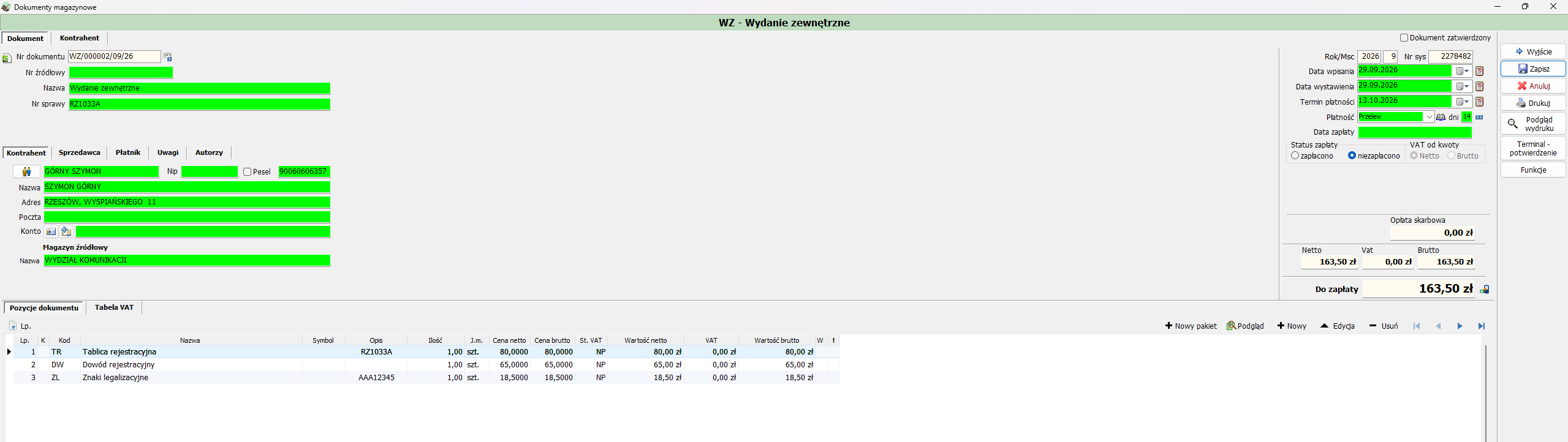
W porównaniu z trybem standardowym okno zawiera dodatkowe elementy:
| Element | Opis |
|---|---|
| Nr sprawy | Numer sprawy rejestracyjnej, której dotyczy wydanie. Trafia m.in. do tytułu transakcji na terminalu płatniczym. |
| Pesel | Numer PESEL petenta (osoby fizycznej) — pole na zakładce Kontrahent. |
| Opłata skarbowa | Kwota opłaty skarbowej zawarta w dokumencie. |
| Status zapłaty | zapłacono / niezapłacono. |
| Ikona terminala przy Do zapłaty | Wysłanie kwoty do terminala płatniczego — patrz Terminal płatniczy. |
| Terminal – potwierdzenie | Rejestr transakcji terminala dla dokumentu. |
| Nowy pakiet | Dodanie kilku druków jednocześnie, z wyborem numerów egzemplarzy. |
Zakładki danych kontrahenta: Kontrahent, Sprzedawca, Płatnik, Uwagi, Autorzy — jak w trybie standardowym.
Krok 1 — nagłówek i petent
- Kliknij Nowy (Ins) na liście wydań zewnętrznych i wybierz rodzaj dokumentu WZ.
- Wpisz Nr sprawy.
- Wybierz petenta z Kartoteki klientów (przycisk z ikoną osoby) — zasady wyszukiwania opisano w rozdziale PZ — Kartoteka klientów. Jeśli petenta nie ma w kartotece, można go dopisać.
- Sprawdź daty oraz formę płatności.
Krok 2 — dodanie pakietu druków
Przycisk Nowy pakiet nad listą pozycji pozwala dodać w jednym kroku komplet druków wydawanych w sprawie (np. tablice, dowód i znaki legalizacyjne).
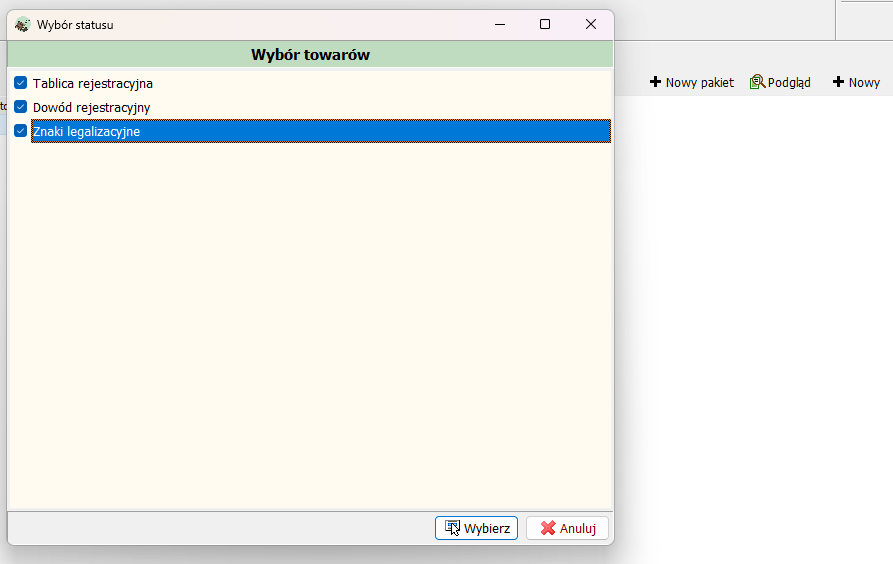
Wybór towarów
Otwiera się okno Wybór towarów z listą druków. Należy zaznaczyć te, które wchodzą w skład pakietu, i kliknąć Wybierz.
Wybór egzemplarzy
Następnie, dla każdego zaznaczonego druku kolejno, otwiera się okno Lista elementów – dostępne pozycje. W nagłówku widoczna jest nazwa druku i liczba egzemplarzy dostępnych na stanie (np. Tablica rejestracyjna 78 szt.).
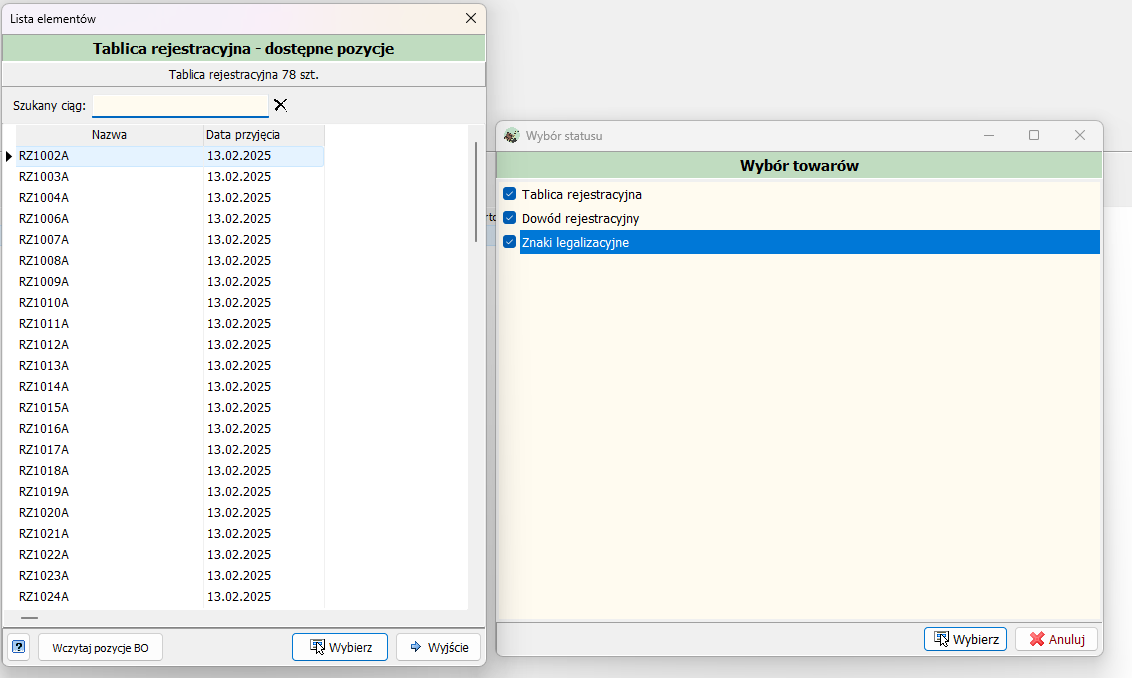
Lista zawiera Nazwę (numer egzemplarza) oraz Datę przyjęcia na stan. Aby wybrać egzemplarz:
- odszukaj go na liście lub wpisz fragment numeru w polu Szukany ciąg ( czyści pole),
- zaznacz egzemplarz i kliknij Wybierz.
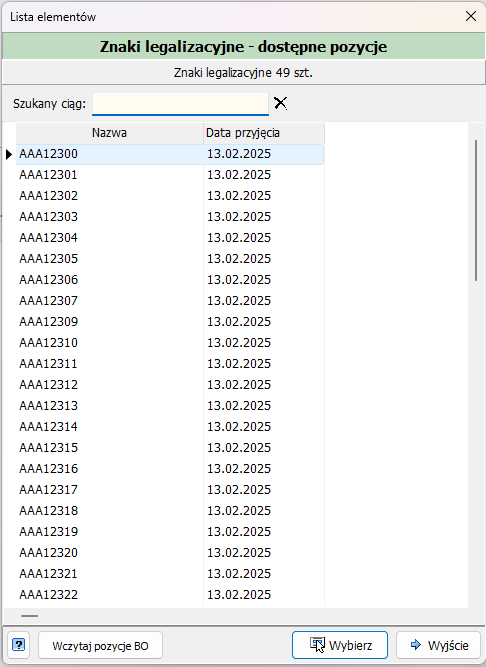
Przycisk Wczytaj pozycje BO wczytuje egzemplarze z bilansu otwarcia — przydatne przy rozpoczynaniu pracy z programem, gdy stan początkowy wprowadzono dokumentem BO.
Po wybraniu egzemplarzy wszystkich druków pozycje trafiają na dokument — każda z ilością 1, ceną sprzedaży z kartoteki zasobu i numerem egzemplarza w kolumnie Opis.
Tip
Pojedynczy druk (bez pakietu) dodaje się przyciskiem Nowy — zasady jak w trybie standardowym. Dla druków seryjnych program również poprosi o wskazanie egzemplarza.
Warning
Wydać można wyłącznie egzemplarze znajdujące się na stanie (przyjęte zatwierdzonym dokumentem PZ lub BO i jeszcze niewydane). Egzemplarz wydany na jednym dokumencie znika z listy dostępnych pozycji.
Krok 3 — opłata skarbowa i kwota do zapłaty
W prawej części okna program sumuje wartości:
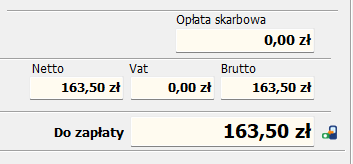
- Opłata skarbowa — suma pozycji stanowiących opłatę skarbową (np. opłata od pełnomocnictwa; takie pozycje wyróżnione są na liście kursywą),
- Netto, Vat, Brutto — wartości pozycji dokumentu,
- Do zapłaty — łączna kwota do pobrania od petenta.
Krok 4 — płatność, zapis i zatwierdzenie
- Pobierz opłatę — kartą przez terminal płatniczy (ikona przy Do zapłaty) lub inną formą płatności.
- Ustaw Status zapłaty.
- Zapisz dokument, a następnie zatwierdź go przyciskiem Funkcje.
- W razie potrzeby wydrukuj dokument (Drukuj / Podgląd wydruku).
Wydane numery egzemplarzy są widoczne w historii zasobu — można w ten sposób ustalić, któremu petentowi wydano dany egzemplarz.