Pierwsze kroki
Logowanie
W okienku logowania, w polach Użytkownik i Hasło, należy wpisać indywidualny login i hasło otrzymane od administratora aplikacji.
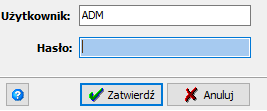
- Kliknięcie Anuluj rezygnuje z logowania.
- Dostęp do aplikacji odbywa się po zatwierdzeniu wyboru przyciskiem Zatwierdź.
Po zatwierdzeniu pojawia się okno wyboru kontekstu pracy:
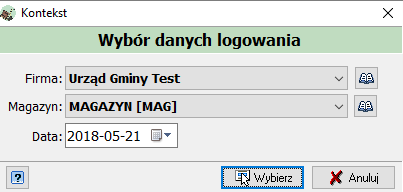
Należy wybrać Firmę i Magazyn — użytkownik może mieć dostęp do więcej niż jednej firmy i więcej niż jednego magazynu. Data logowania ustawiona jest domyślnie na datę bieżącą.
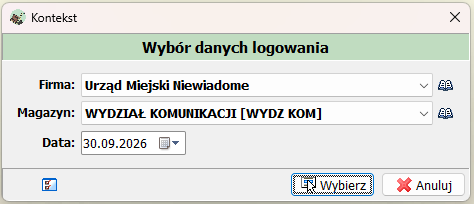
Tryb Wydział Komunikacji
W urzędach korzystających z trybu Wydział Komunikacji w tym oknie wybiera się magazyn wydziału (np. WYDZIAŁ KOMUNIKACJI [WYDZ KOM]):
Główne okno aplikacji
Po pozytywnym zalogowaniu i wyborze magazynu pojawia się główne okno aplikacji.
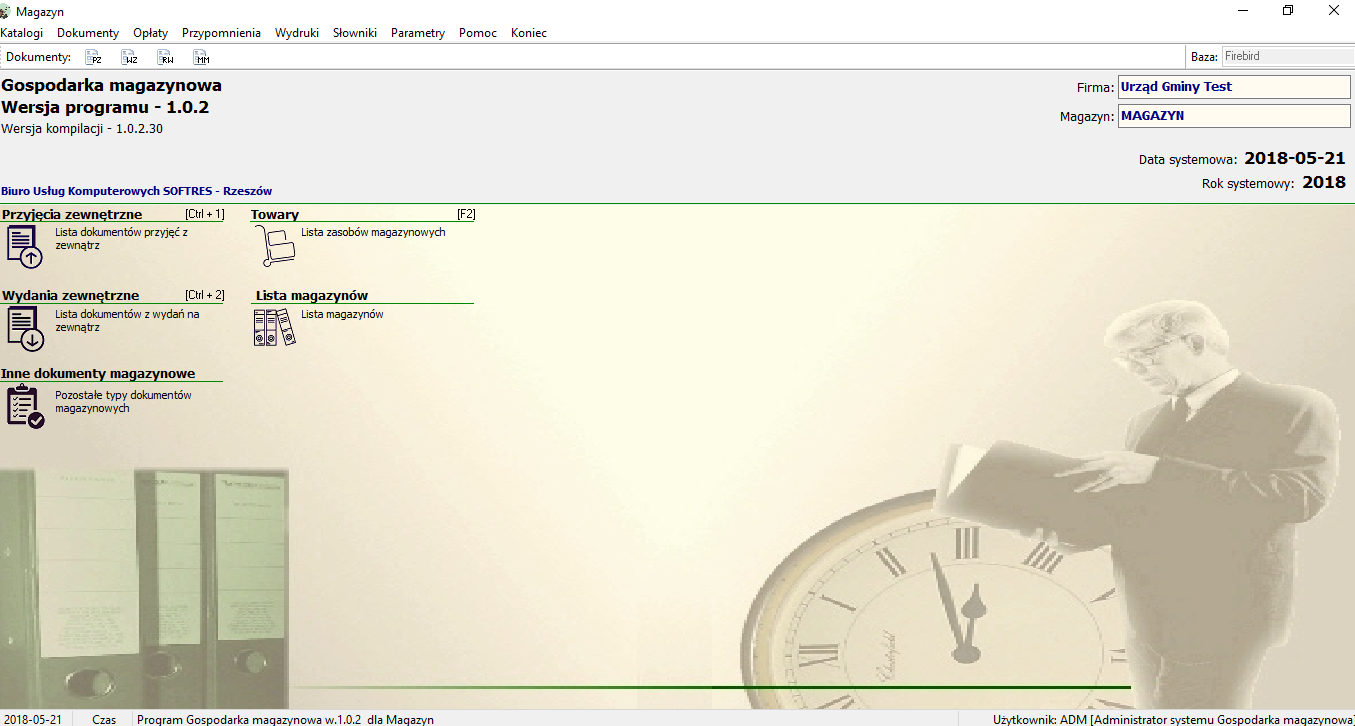
Główne okno informuje użytkownika o:
- dacie i godzinie bieżącej, nazwie, wersji programu i wersji kompilacji,
- wybranej firmie i magazynie, dacie systemowej oraz nazwie podłączonej bazy danych,
- aktualnie zalogowanym użytkowniku,
- górnym menu aplikacji,
- dokumentach, do których użytkownik ma dostęp,
- skrótach do najważniejszych funkcji aplikacji.
Note
Wygląd głównego okna w dużej mierze zależy od ustawień w Parametry, gdzie decydujemy, czy ma być widoczny Pasek przycisków i Linia statusu (zobacz Ustawienia wyglądu głównego okna).
Menu rozwijane
W górnej części okna znajduje się pasek menu rozwijanego. Poszczególne kategorie opisane są nagłówkami — kliknięcie nagłówka rozwija listę pozycji, powtórne kliknięcie zwija menu. Jeśli menu nie zostanie zwinięte kliknięciem, najechanie myszką na inną pozycję górnego menu automatycznie rozwija ją bez konieczności klikania.
Zawartość menu (wersja programu 1.0.4) — dostępność pozycji zależy od uprawnień użytkownika:
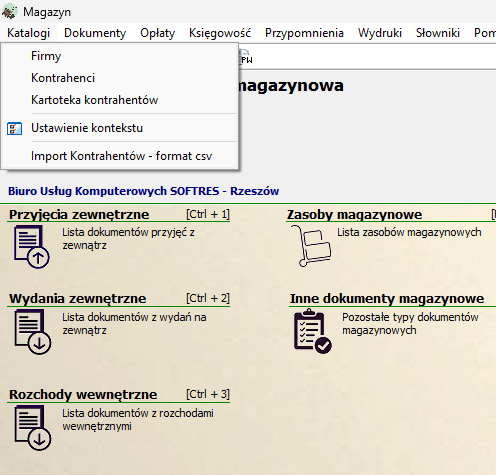
- Firmy — dane jednostek (Firm) prowadzących magazyn,
- Kontrahenci, Kartoteka kontrahentów — patrz Kontrahenci,
- Ustawienie kontekstu — zmiana firmy/magazynu bez wylogowania (patrz Przełączanie się pomiędzy magazynami),
- Import Kontrahentów – format csv — import kartoteki kontrahentów z pliku CSV.
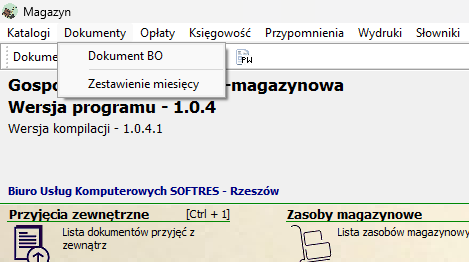
- Dokument BO — bilans otwarcia magazynu,
- Zestawienie miesięcy — zestawienie dokumentów w podziale na miesiące (patrz Zestawienia i wydruki).
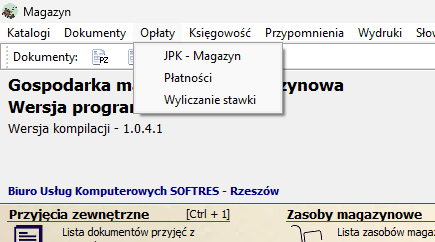
- JPK – Magazyn — patrz JPK,
- Płatności — rozliczanie płatności za dokumenty,
- Wyliczanie stawki — patrz Zestawienia dotyczące stołówek.
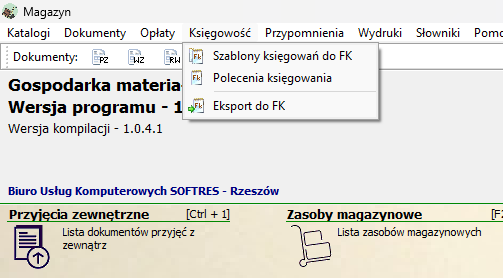
- Szablony księgowań do FK, Polecenia księgowania, Eksport do FK — patrz Księgowość (FK).
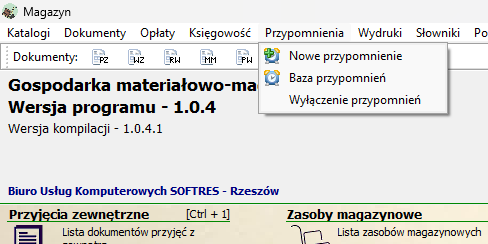
- Nowe przypomnienie, Baza przypomnień, Wyłączenie przypomnień — patrz Przypomnienia.
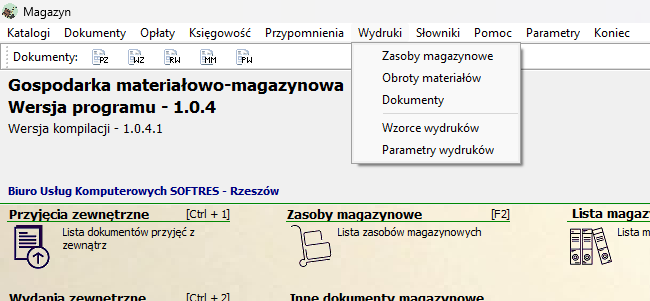
- Zasoby magazynowe, Obroty materiałów, Dokumenty — patrz Zestawienia i wydruki,
- Wzorce wydruków, Parametry wydruków — definiowane przez administratora.
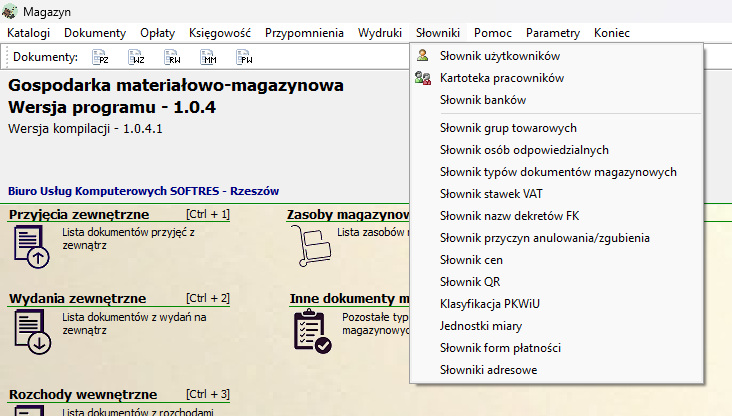
Patrz Słowniki.
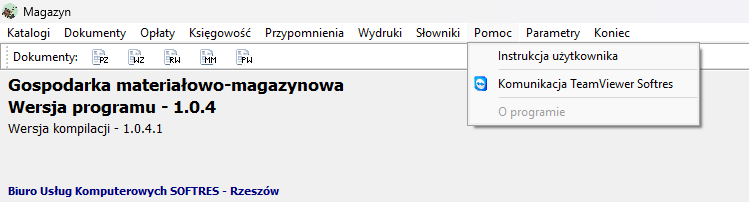
- Instrukcja użytkownika — niniejsza dokumentacja,
- Komunikacja TeamViewer Softres — patrz Zdalna pomoc,
- O programie — informacje o wersji.
Pozostałe pozycje górnego menu to Parametry (ustawienia wyglądu, zmiana hasła) oraz Koniec (zakończenie pracy).
Pasek dostępnych dokumentów
Dostęp do dokumentów, na których pracuje użytkownik, można uzyskać szybko poprzez ikonki dostępne poniżej górnego paska menu:
- PZ — Przyjęcia zewnętrzne,
- WZ — Wydania zewnętrzne,
- RW — Rozchód wewnętrzny,
- MM — Przesunięcia międzymagazynowe,
- PW — Przyjęcie wewnętrzne.
Najechanie myszką na ikonę pokazuje etykietę z objaśnieniem.
Skróty do najważniejszych funkcji programu
Główne okno aplikacji zawiera zestaw skrótów-kafli do najważniejszych funkcji programu. Ich ilość i rodzaj zależą od struktury bazy danych i nadanych uprawnień. Najważniejsze skróty:
| Skrót | Opis |
|---|---|
| Przyjęcia zewnętrzne | Przeglądanie, edycja i tworzenie dokumentów przyjęcia towarów/usług z zewnątrz (od kontrahenta) |
| Wydania zewnętrzne | Przeglądanie, edycja i tworzenie dokumentów wydania towarów/usług na zewnątrz |
| Rozchody wewnętrzne | Przeglądanie, edycja i tworzenie dokumentów rozchodu wewnętrznego (RW) |
| Inne dokumenty magazynowe | Pozostałe typy dokumentów, m.in. przesunięcia międzymagazynowe (MM) |
| Zasoby magazynowe (w starszych wersjach: Towary) | Przeglądanie, edycja i tworzenie towarów i usług wykorzystywanych w Firmie |
| Lista magazynów | Przeglądanie listy magazynów Firmy (edycja zależna od uprawnień) — patrz Magazyny |
Klawisze skrótów
- Ctrl+1 — Przyjęcia zewnętrzne,
- Ctrl+2 — Wydania zewnętrzne,
- Ctrl+3 — Rozchody wewnętrzne,
- F2 — Zasoby magazynowe (Towary).
Zmiana hasła dostępu
Użytkownik może zmienić hasło w dowolnym czasie lub zgodnie z obowiązującymi procedurami. Aby dokonać zmiany, należy z górnego menu wybrać Parametry → Zmiana hasła, a następnie w polach Hasło i Powtórzenie hasła wpisać nowe hasło i je zatwierdzić.
Zakończenie pracy z aplikacją
Po uprzednim zamknięciu wszystkich otwartych funkcji (podokien) zamknięcie aplikacji odbywa się poprzez wybranie z górnego menu Koniec lub kliknięcie przycisku zamykania w prawym górnym rogu okna, a następnie potwierdzenie zakończenia pracy z programem.
Instrukcja (Pomoc)
Instrukcja obsługi aplikacji dostępna jest:
- w wielu okienkach aplikacji (m.in. logowania, zmiany hasła, wprowadzania dokumentów) — pod ikonką pomocy,
- w głównym oknie aplikacji pod Pomoc → Instrukcja użytkownika.