Terminal płatniczy
Program współpracuje z terminalem płatniczym — opłatę za sprawę wskazaną na dokumencie WZ petent może uiścić kartą, a program zapisuje wynik transakcji i potwierdzenie przy dokumencie.
Wysłanie kwoty do terminala
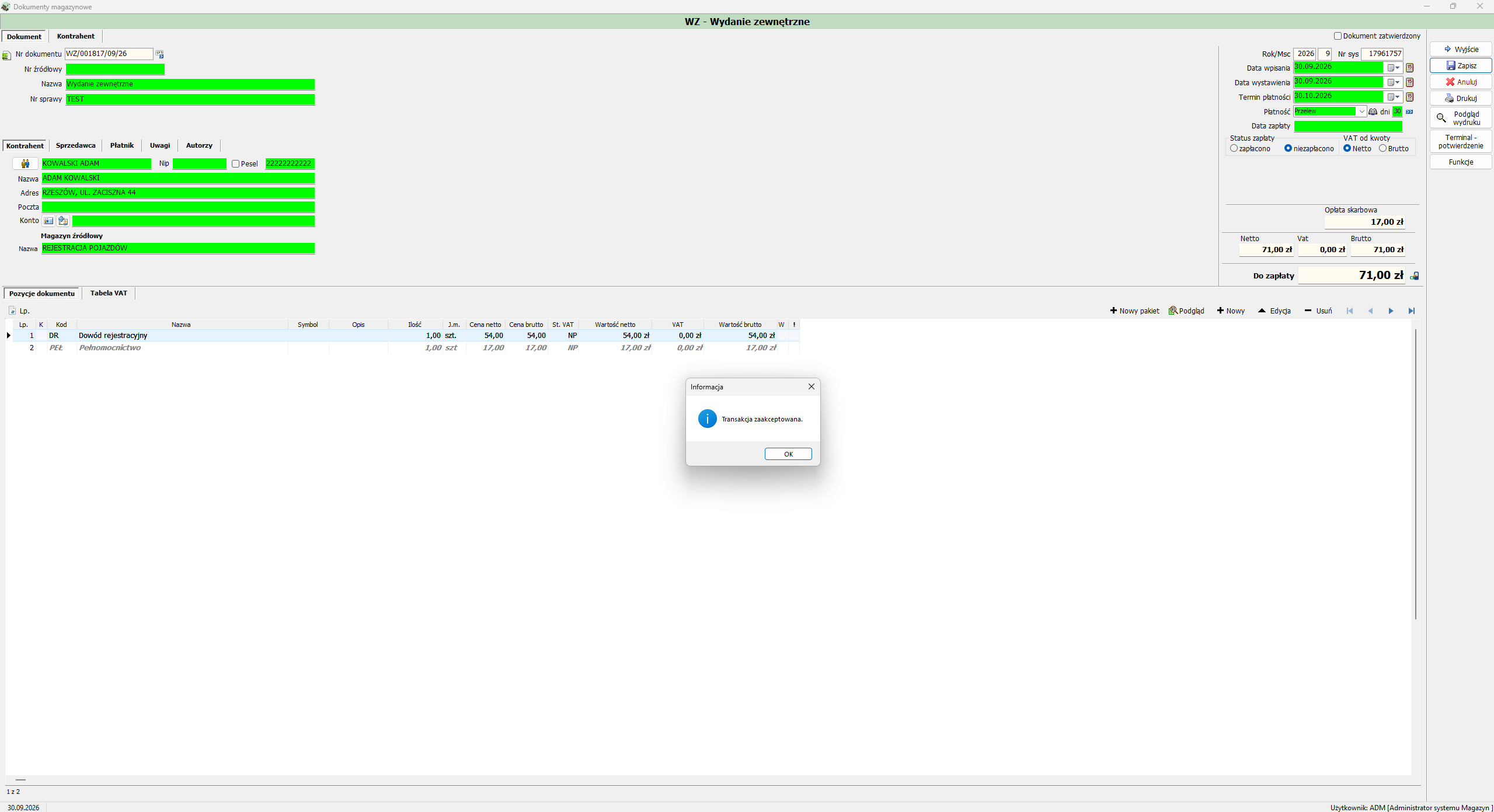
- Uzupełnij dokument WZ (petent, Nr sprawy, pozycje) — kwota Do zapłaty musi być wyliczona.
-
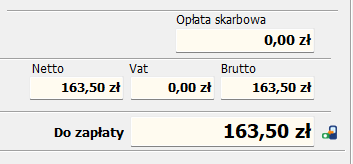
Kliknij ikonę terminala obok pola Do zapłaty.
-
Kwota zostaje przesłana do terminala. Petent przykłada lub wkłada kartę i potwierdza płatność na terminalu.
-
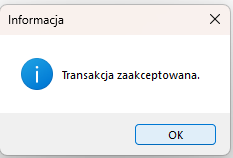
Po autoryzacji program wyświetla komunikat Transakcja zaakceptowana. — należy go potwierdzić przyciskiem OK.
Warning
Jeżeli transakcja zostanie odrzucona lub przerwana, program wyświetli odpowiedni komunikat, a wynik zostanie zapisany w rejestrze transakcji. Płatność można wówczas ponowić lub pobrać opłatę w inny sposób.
Rejestr transakcji terminala płatniczego
Przycisk Terminal – potwierdzenie w oknie dokumentu WZ otwiera Rejestr transakcji terminala płatniczego dla bieżącego dokumentu (w tytule okna widoczny jest numer systemowy dokumentu).
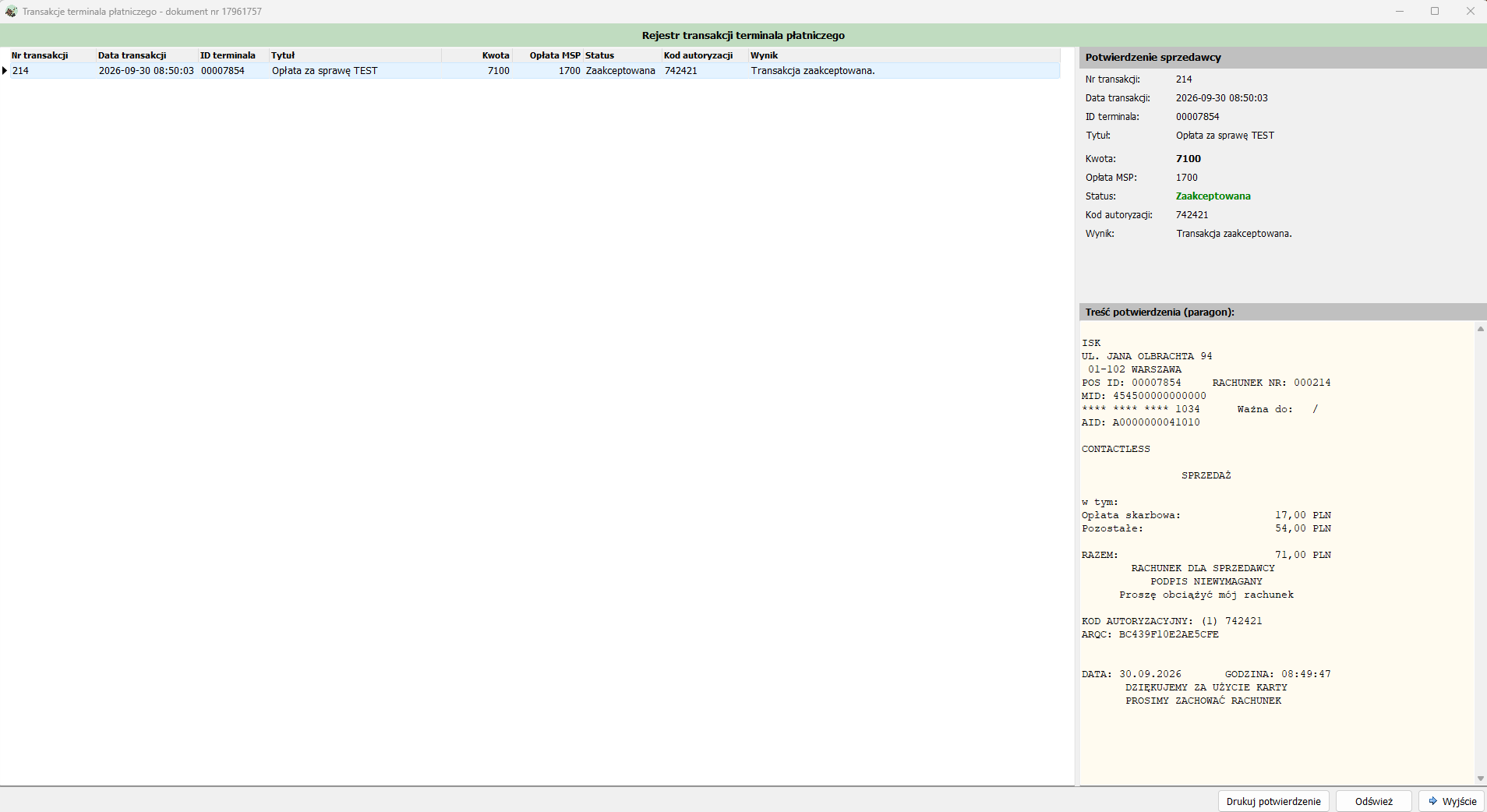
Lista transakcji zawiera kolumny:
| Kolumna | Opis |
|---|---|
| Nr transakcji | Numer transakcji nadany przez terminal |
| Data transakcji | Data i godzina |
| ID terminala | Identyfikator terminala, na którym wykonano płatność |
| Tytuł | Tytuł płatności — tworzony na podstawie numeru sprawy (np. Opłata za sprawę …) |
| Kwota | Kwota transakcji w groszach (np. 7100 = 71,00 zł) |
| Opłata MSP | Część kwoty stanowiąca opłatę skarbową, w groszach |
| Status | Np. Zaakceptowana |
| Kod autoryzacji | Kod autoryzacji transakcji |
| Wynik | Komunikat zwrócony przez terminal |
Prawa część okna pokazuje dla zaznaczonej transakcji:
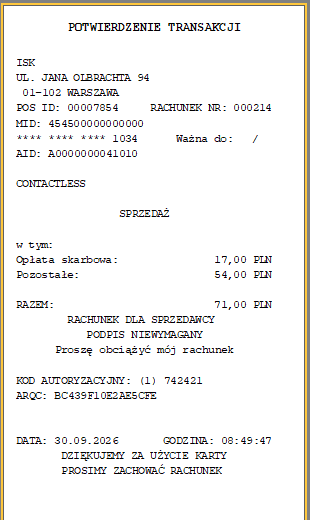
- Potwierdzenie sprzedawcy — zestawienie danych transakcji,
- Treść potwierdzenia (paragon) — pełną treść wydruku z terminala, z rozbiciem kwoty na Opłatę skarbową i Pozostałe.
Przyciski:
- Drukuj potwierdzenie — wydruk potwierdzenia transakcji (np. dla petenta lub do akt sprawy),
- Odśwież — pobranie aktualnego stanu transakcji,
- Wyjście.