WZ — Wydania zewnętrzne
Pod tym skrótem użytkownik może przeglądać, edytować oraz tworzyć nowe dokumenty w przypadku wydania z magazynu towarów i usług na zewnątrz.
Wejście do dokumentów WZ następuje przez kliknięcie skrótu Wydania zewnętrzne lub ikony dostępnej poniżej górnego paska menu, albo klawiszem Ctrl+2.
Opis okna Wydania zewnętrzne
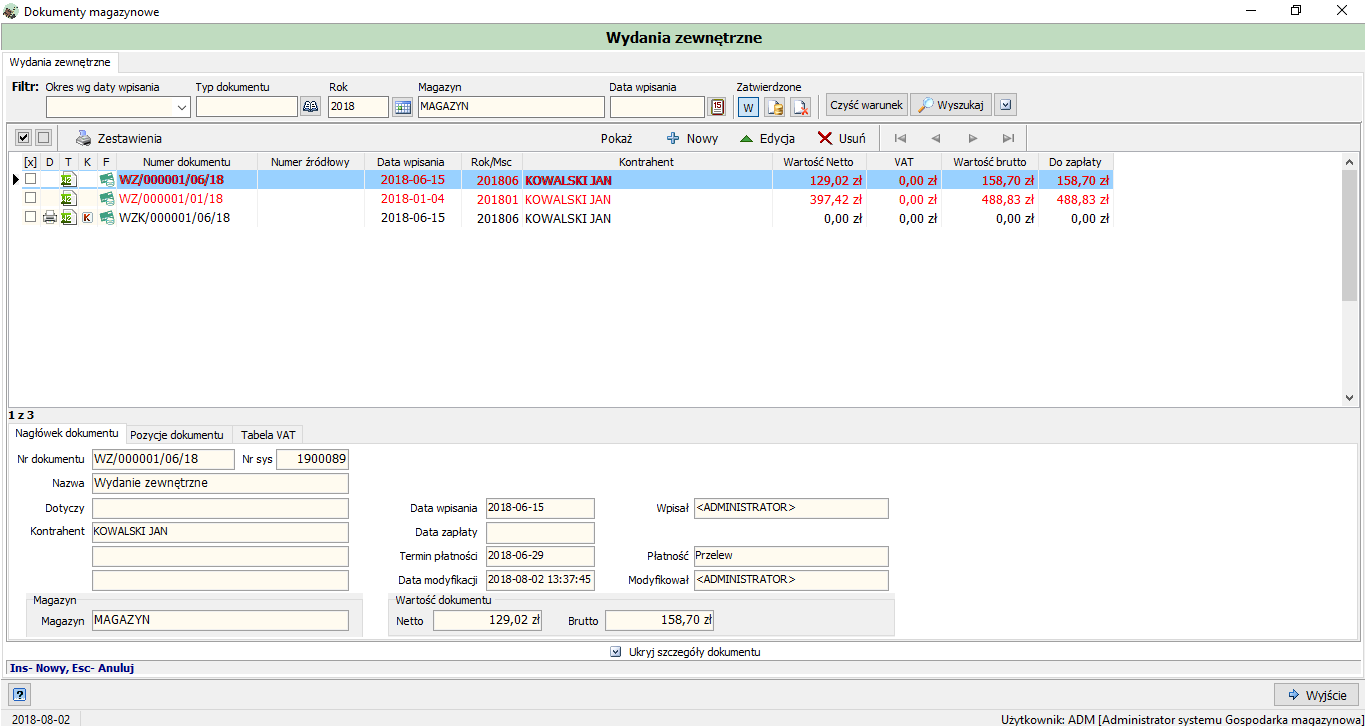
Główne okno WZ podzielone jest, tak samo jak okno PZ, na cztery części: panel filtrowania, panel przycisków zarządzających dokumentami, listę dokumentów oraz zakładki ze szczegółami wybranego dokumentu.
Prezentacja dokumentów WZ
Zasady przeglądania (wybór dokumentu, tryb Podglądu, dwa sposoby prezentacji danych przez zakładki listy lub przycisk Pokaż, kolorystyka dokumentów niezatwierdzonych) są analogiczne jak w dokumentach PZ — zobacz PZ — Prezentacja dokumentów.
Lista dokumentów WZ zawiera numer dokumentu, numer źródłowy (nr faktury), numer systemowy kontrahenta, datę wpisu, kontrahenta oraz wartość netto, brutto i kwotę VAT. Szczegółowy podgląd (przycisk Pokaż) otwiera okno z zakładkami Dokument i Kontrahent, gdzie oprócz danych analogicznych do PZ widoczne są zakładki Kontrahent, Sprzedawca, Płatnik i Autor.
Operacje na dokumentach WZ
Sortowanie
Kolejność dokumentów zmienia się klikając nagłówek kolumny (rosnąco/malejąco) albo klikając literę: T (typ dokumentu), D (wydruki), K (korekty), F (forma płatności) lub Z (dokument zapłacony).
Filtrowanie
Analogicznie do PZ — filtry podstawowe (daty, rodzaj dokumentu, przycisk Wyszukaj) oraz filtry rozszerzone: zakresy dat wystawienia i zapłaty/terminu płatności, filtrowanie po rodzaju płatności, typie dokumentu, osobie wprowadzającej lub kontrahencie, Nr źródłowy/numer dokumentu, status wszystkie/anulowane/nieanulowane.
Dodawanie nowego dokumentu WZ
Zasady dodawania są analogiczne do PZ — przycisk Nowa na panelu przycisków, Ins dla nowej pozycji, Esc dla zamknięcia okna.
Rodzaj nowego dokumentu
Wybór z listy: WZ (Wydanie zewnętrzne) lub WZK (Wydanie zewnętrzne — korekta), zatwierdzany przyciskiem Wybierz.
Numer dokumentu
Przykład: WZ/000001/06/18 — kod dokumentu (WZ), kolejny numer w miesiącu/roku, miesiąc, rok.
Zasady autonumeracji/numeracji ręcznej — jak w PZ.
Nr źródłowy, nazwa i opis oraz Kontrahent
Wprowadzanie danych źródłowych i wybór kontrahenta z Kartoteki klientów przebiega identycznie jak przy dokumencie PZ.
Zakładki Sprzedawca, Płatnik, Uwagi i Autorzy
Dane w zakładce Płatnik i Uwagi wprowadza się z klawiatury. Sprzedawca wypełniany jest automatycznie danymi firmy prowadzącej magazyn. W zakładce Autorzy widoczna jest osoba wprowadzająca i modyfikująca dokument.
Daty, terminy i szczegóły płatności
Daty wpisania i wystawienia wstawiane są domyślnie jako bieżące. Poniżej ustala się termin i formę płatności (gotówka, przelew, karta).
W wersji 1.0.4 w prawej części okna dostępne są także:
- Status zapłaty — zapłacono / niezapłacono (na liście dokumentów sortowanie po literze Z),
- Opłata skarbowa — kwota opłaty skarbowej zawarta w dokumencie,
- ikona terminala przy polu Do zapłaty oraz przycisk Terminal – potwierdzenie — obsługa płatności kartą, opisana w rozdziale Terminal płatniczy.
Pozycje dokumentu
Zasady dodawania pozycji (przyciski 1–4, wybór z Listy zasobów magazynowych przy pomocy F2, słowniki jednostek miar / stawek VAT / PKWiU) są takie same jak w PZ.
Warning
Aplikacja kontroluje zasób magazynowy — jeśli użytkownik wprowadzi większą ilość towaru lub usługi niż jest dostępna w zasobie, pojawia się komunikat ostrzegawczy. Jeśli w zasobie wprowadzono cenę towaru, aplikacja podpowiada ją automatycznie.
Po dodaniu pozycji nad listą pojawia się łączna kwota brutto i netto oraz kwota do zapłaty.
Nowy pakiet
Przycisk Nowy pakiet nad listą pozycji pozwala dodać jednocześnie kilka towarów, z wyborem konkretnych egzemplarzy (numerów seryjnych). Funkcję opisano w rozdziale WZ — Wydanie druków petentowi.
Zakończenie dodawania dokumentu
Przyciski Wyjście, Zapisz, Anuluj, Drukuj, Podgląd wydruku i Funkcje (zatwierdzenie po zapisie) działają identycznie jak w dokumencie PZ.
Zatwierdzanie i drukowanie dokumentu WZ
Zatwierdzanie, odznaczanie zatwierdzenia oraz drukowanie/podgląd wydruku przebiegają analogicznie jak w PZ, z użyciem wcześniej zdefiniowanych wzorców wydruku.
Edycja dokumentu WZ
Możliwa wyłącznie dla dokumentów niezatwierdzonych — zasady identyczne jak w edycji dokumentu PZ.
Wprowadzanie korekty dokumentu (WZK)
Analogicznie do korekty PZK: wyszukanie dokumentu,
wybór WZK — Wydanie zewnętrzne — korekta z panelu przycisków, korekta danych w oknie
z polami podświetlonymi na niebiesko, wskazanie magazynu docelowego (Magazyn lokalny — ML)
na zakładce Korygowany. Korekta pojawia się na liście z numerem zaczynającym się od WZK.
Usuwanie i anulowanie dokumentu WZ
Zasady identyczne jak przy dokumencie PZ: usunięcie jest bezpowrotne i wymaga potwierdzenia, anulowanie wymaga podania powodu ze Słownika przyczyn anulowania (Słowniki → Słownik przyczyn anulowania dokumentu).
Zestawienia WZ
Przycisk Zestawienia działa jak w PZ — wybór dokumentów WZ/WZK, następnie wzorca zdefiniowanego w Wydruki → Wzorce dokumentów, otwiera okno Raport z opcjami wydruku, zapisu do pliku (również PDF) i nawigacji po stronach.
Wyjście z WZ
Wyjście z okna Wydania zewnętrzne następuje przyciskiem w prawym dolnym rogu lub przyciskiem zamykania okna.