Towary — Lista zasobów magazynowych
Towary i usługi dostarczane do Firmy/instytucji wprowadzane są na Listę zasobów magazynowych. Należy wprowadzać tu wszystkie produkty, towary i usługi, aby wiadomo było, ile i o jakiej wartości znajduje się na stanie Firmy. Z listy zasobów korzysta się przy wprowadzaniu dokumentów PZ, WZ, RW i MM.
Towary można wprowadzać na stan magazynowy przed wprowadzeniem dokumentu PZ albo w jego trakcie — w momencie zatwierdzenia dokumentu PZ pozycje dopisane bez korzystania z zasobu magazynowego zostają dopisane na stan magazynowy automatycznie.
Na podstawie listy towarów w zasobie można tworzyć szereg zestawień. Listę zasobu wstępnie uzupełnia się zwykle towarami standardowymi, np. na podstawie umów z dostawcami.
Wejście do listy następuje przez kliknięcie skrótu Towary — w wersji 1.0.4 Zasoby magazynowe — lub klawiszem F2.
Opis okna Lista zasobów magazynowych
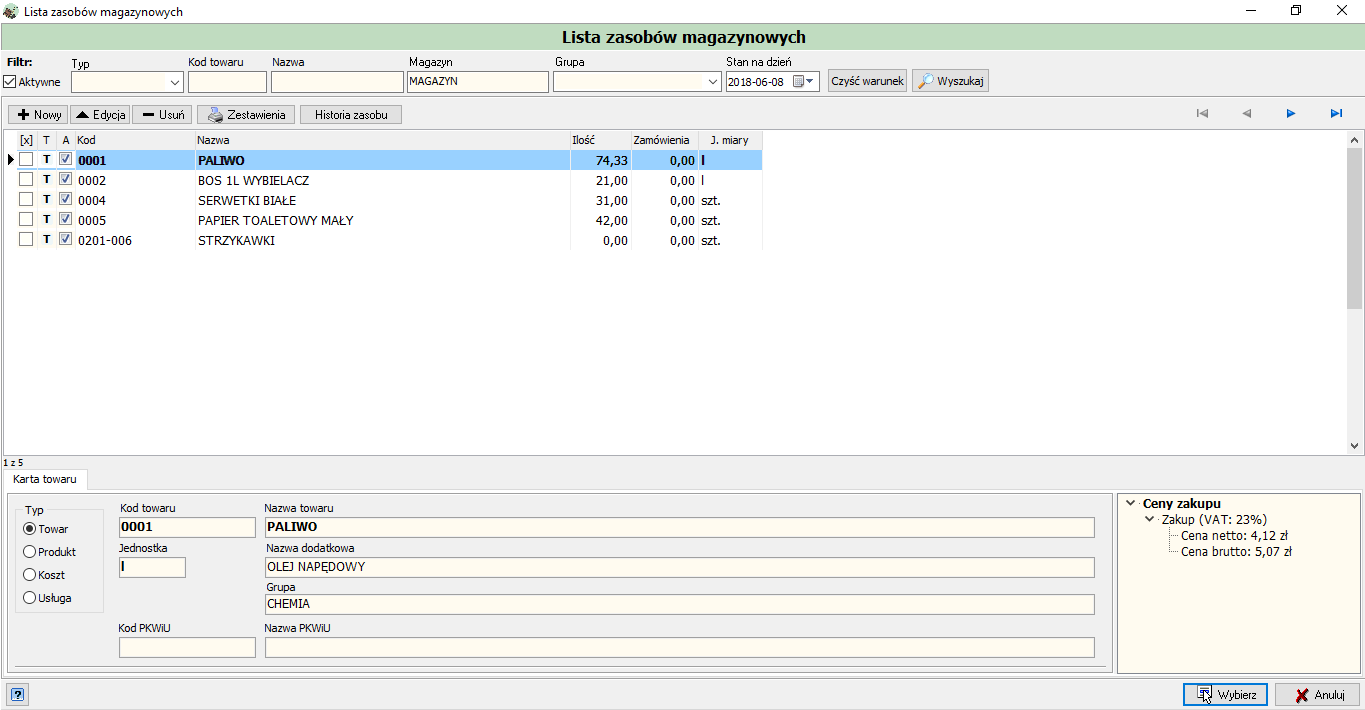
Okno podzielone jest na cztery części:
- panel filtrowania listy (u góry okna),
- panel przycisków zarządzających,
- lista produktów/towarów/usług (środek okna),
- okno prezentujące szczegóły wybranej pozycji (dolna część okna — Karta towaru).
Lista zasobów magazynowych w wersji 1.0.4
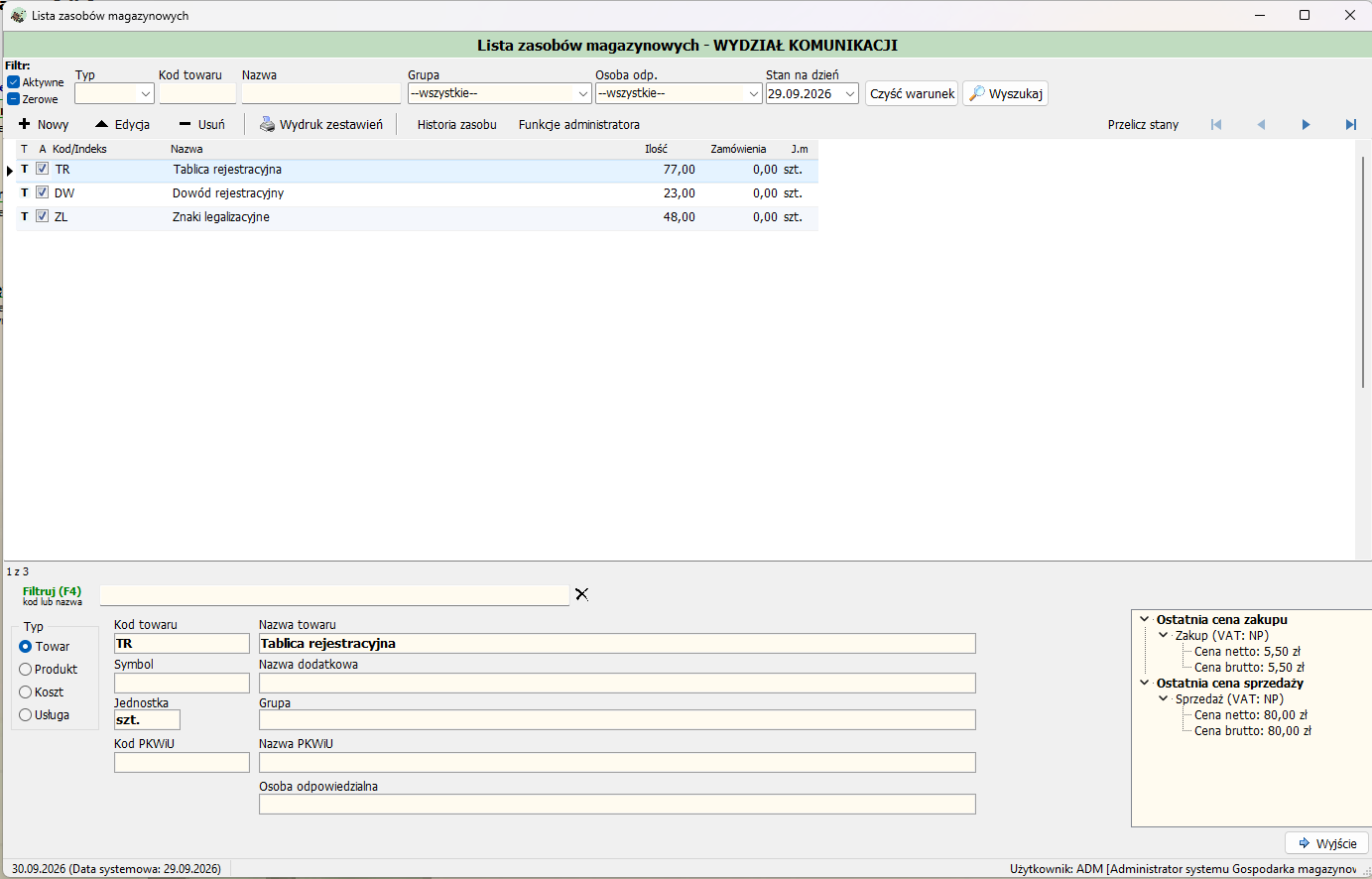
W wersji 1.0.4 panel przycisków zawiera: Nowy, Edycja, Usuń, Wydruk zestawień, Historia zasobu, Funkcje administratora i Przelicz stany (ponowne przeliczenie stanów na podstawie dokumentów). Filtr uzupełniono o Osobę odpowiedzialną, a pod listą znajduje się pole szybkiego filtrowania Filtruj (F4) (po kodzie lub nazwie). Po prawej stronie karty towaru widoczne są ostatnia cena zakupu i ostatnia cena sprzedaży.
Wybór przeglądanej pozycji zasobu
Pozycję do przeglądnięcia wybiera się przez kliknięcie lewym przyciskiem myszy, zaznaczenie checkboxa albo strzałki na klawiaturze / nad listą (pierwsza, poprzednia, kolejna, ostatnia pozycja).
Prezentacja danych o produkcie, usłudze czy towarze
Lista zawiera informacje o kodzie, nazwie, ilości i jednostce miary. W Karcie towaru widoczna jest dodatkowo nazwa dodatkowa, grupa oraz kod i nazwa PKWiU, pod jakim zaklasyfikowano pozycję, a także cena zakupu.
Operacje na liście zasobów magazynowych
Sortowanie
Kolejność pozycji zmienia się klikając nagłówek kolumny albo litery: A (aktywne/nieaktywne), T (typ Towar), U (typ Usługa), P (typ Produkt), K (wydruki Kosztu) — powiązane z filtrem Typ.
Filtrowanie listy zasobów
Filtry w górnej części okna pozwalają ustalić:
- czy lista ma zawierać pozycje aktywne czy nie, zerowe czy nie,
- typ artykułu,
- kod towaru,
- nazwę towaru,
- grupę asortymentową,
- stan na wybrany dzień (z kalendarza),
a następnie zawęzić wyszukiwanie przyciskiem Wyszukaj. Warunki filtra można wyczyścić osobnym przyciskiem.
Dodawanie nowej pozycji do zasobu
Nową pozycję dodaje się przyciskiem z panelu przycisków zarządzających. W oknie Towar, usługa, korzystając ze słowników pod ikonkami, wprowadza się:
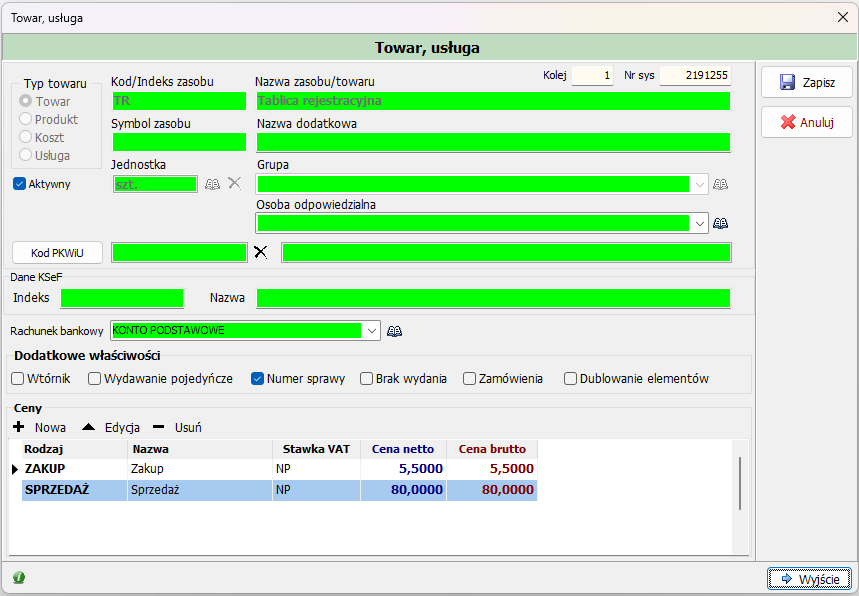
- Typ towaru — wybór z listy,
- Kod towaru — nadawany automatycznie, zależny od wybranej Grupy,
- Nazwa towaru i Nazwa dodatkowa,
- Jednostka — ze Słownika jednostek miar (tworzonego przez administratora),
- Grupa — ze słownika Grupa towarów (symbolika i tworzenie grup — administrator),
- Rachunek bankowy — ze słownika kont bankowych firmy, wypełnianego przy wprowadzaniu danych Firmy (Katalogi → Firmy; edytowany przez administratora),
- Kod PKWiU — ze Słownika klasyfikacji PKWiU (wybór istniejącego wpisu lub dopisanie nowego — patrz Słownik PKWiU),
- Aktywacja pozycji — zaznaczenie wpływa na filtrowanie pozycji aktywnych,
- Osoba odpowiedzialna — ze Słownika osób odpowiedzialnych (wersja 1.0.4),
- Dane KSeF — Indeks i Nazwa pozycji stosowane na fakturach w KSeF; ułatwiają tworzenie PZ z faktur pobranych z KSeF (wersja 1.0.4),
- Dodatkowe właściwości — m.in. obsługa numerów egzemplarzy, wykorzystywana w trybie Wydział Komunikacji.
Note
Użytkownik nie ma praw do edycji większości słowników — wyjątkiem jest słownik klasyfikacji PKWiU. Próba dodania, usunięcia lub edycji pozostałych słowników kończy się komunikatem o braku uprawnień.
Ceny
Przyciskiem cen wprowadza się:
- rodzaj ceny towaru (ze słownika tworzonego przez administratora: Słowniki → Słownik cen) — po wprowadzeniu cen zakupu i sprzedaży aplikacja podpowiada je automatycznie przy wprowadzaniu dokumentów, np. PZ,
- stawkę VAT (ze słownika Słowniki → Słownik stawek VAT),
- cenę netto lub brutto — aplikacja przelicza wartości automatycznie według stawki VAT,
- dodatkowy opis ceny.
Zakończenie dodawania nowej pozycji
Nową pozycję zapisuje się do listy przyciskiem zapisu. Wyjście z okna bez zapisu danych (przyciskiem wyjścia) kończy się komunikatem potwierdzającym rezygnację.
Edycja pozycji-towaru
Zaznaczenie pozycji myszką i kliknięcie przycisku edycji na panelu przycisków otwiera okno analogiczne do dodawania nowej pozycji — można edytować dowolne pola.
Usuwanie towaru z listy zasobów
Zaznaczenie pozycji myszką i kliknięcie przycisku usuwania na panelu przycisków usuwa towar z listy.
Warning
Usunąć można jedynie towary o statusie nieaktywnym — dla pozycji aktywnej aplikacja zakomunikuje, że usuwane są tylko nieaktywne pozycje. Nie można usunąć towaru, który był już wykorzystany np. w dokumencie PZ lub WZ.
Zestawienia towarów
Przycisk Zestawienia na panelu przycisków otwiera listę możliwych zestawień do wyboru:
- Zestawienia sumaryczne — po wybraniu szczegółów zestawienia i wzorca wydruku (definiowany w Wydruki → Wzorce dokumentów) pokazuje się okno Raport,
- Zestawienia pozycji — analogicznie, z wyborem wzorca wydruku pozycji,
- Spis z natury — po ustaleniu daty spisu i parametru sortowania pokazuje okno Raport będące spisem z natury.
We wszystkich przypadkach okno Raport pozwala zdecydować o wydruku, zapisie do pliku (również PDF), powiększeniu/zmniejszeniu podglądu oraz nawigacji między stronami.
Historia zasobu
Historię danej pozycji-towaru poznaje się zaznaczając ją na liście i klikając przycisk Historia zasobu na panelu przycisków. Otwiera się okno pokazujące, jak dany towar „krążył" po magazynie w czasie.
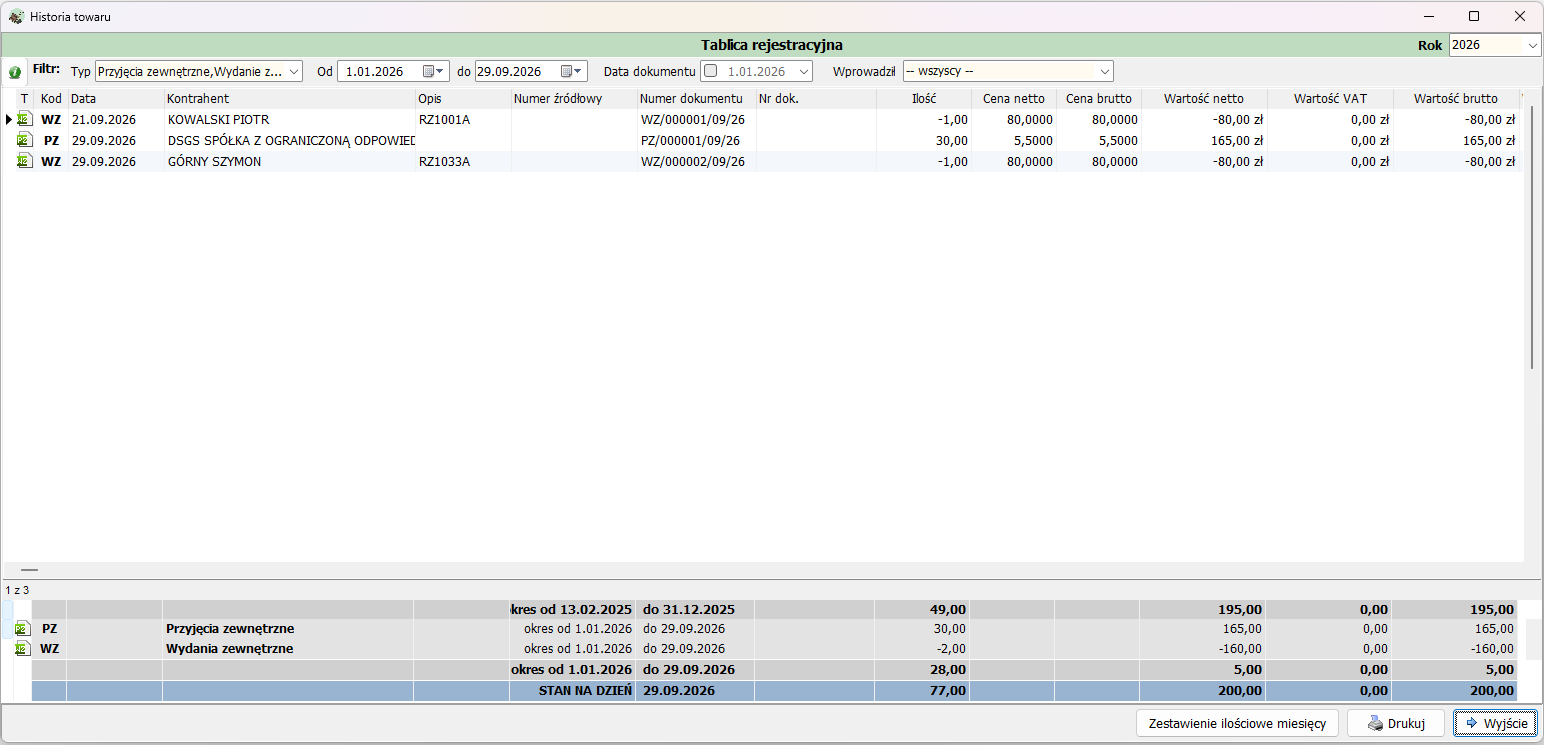
W dolnej części okna widoczne jest podsumowanie: stan z poprzedniego okresu, sumy przyjęć i wydań w podziale na rodzaje dokumentów oraz STAN NA DZIEŃ. Przycisk Zestawienie ilościowe miesięcy tworzy zestawienie obrotów pozycji w podziale na miesiące.
Domyślnie ustawione są parametry filtrowania według typu dokumentów oraz zakres dat od pierwszego dnia bieżącego roku do dnia bieżącego — parametry można dowolnie zmieniać, a po kliknięciu przycisku wyszukiwania uzyskuje się zestawienie.
Wydruk historii zasobu
Wydruk historii towaru dostępny jest w dolnej części okna historii — po wybraniu z listy:
- Pozycje towaru,
- Podsumowanie towaru,
- Podsumowanie i pozycje,
pokazuje się odpowiednie okno Raport, z opcjami wydruku, zapisu do pliku (również PDF) oraz nawigacji między stronami.
Wyjście z okna Lista zasobów magazynowych
Wyjście następuje przyciskiem w prawym dolnym rogu lub przyciskiem zamykania w prawym górnym rogu okna.