RW — Rozchód wewnętrzny
Pod tym skrótem użytkownik może przeglądać, edytować oraz tworzyć nowe dokumenty w przypadku rozchodu-wydania towarów i usług wewnątrz „Firmy" (min. pracownikom).
Wejście do dokumentów RW następuje przez kliknięcie ikony dostępnej poniżej górnego paska menu lub odpowiedniego skrótu — pojawia się okno wyboru, w którym należy wskazać pozycję RW — Rozchód wewnętrzny.
Opis okna Rozchody wewnętrzne
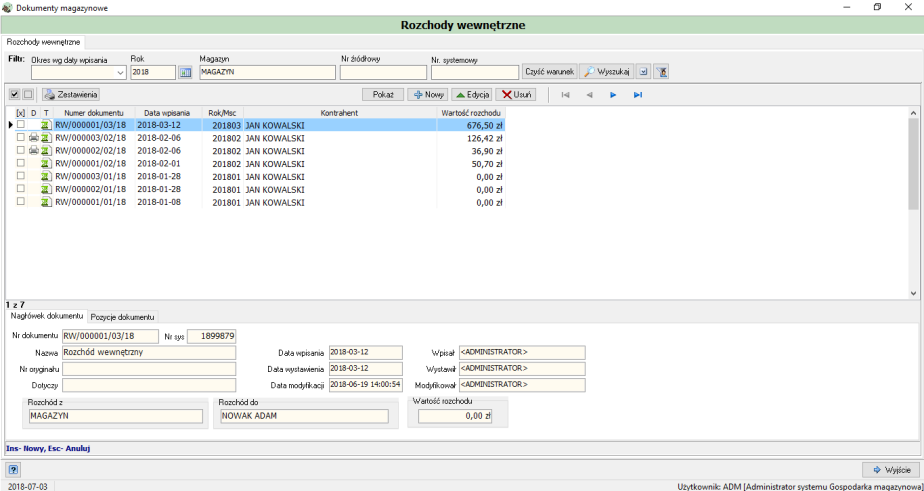
Główne okno RW podzielone jest na cztery części: panel filtrowania, panel przycisków zarządzających dokumentami, listę dokumentów oraz zakładki ze szczegółami wybranego dokumentu.
Prezentacja dokumentów RW
Wybór dokumentu do przeglądnięcia (mysz, checkbox, strzałki) oraz tryb Podglądu działają identycznie jak w dokumentach PZ.
Lista dokumentów zawiera numer dokumentu, datę wpisu do bazy, kontrahenta i wartość rozchodu. W zakładce Nagłówek dokumentu widoczne są dodatkowo numer i nazwa dokumentu, termin płatności, autorzy wpisu/modyfikacji oraz — co istotne dla RW — z jakiego magazynu i komu wydano towar (pole Rozchód do) i o jakiej wartości. Zakładka Pozycje dokumentu pokazuje towary/usługi wraz z ilością i wartością rozchodu.
Szczegółowy podgląd (przycisk Pokaż) otwiera jedno okno (bez zakładek) z: numerem i nazwą dokumentu, magazynem źródłowym, wartością netto (wartość rozchodu), pozycjami towarów/usług, datami wpisu/wystawienia i statusem zatwierdzenia, a w zakładce Kontrahent — danymi osoby (pracownika), której wydano towar.
Operacje na dokumentach RW
Sortowanie i filtrowanie
Sortowanie odbywa się klikając nagłówek kolumny albo litery D (wydruki) lub T (typ dokumentu). Filtrowanie — analogicznie jak w PZ — po dacie wystawienia oraz po kontrahencie/pracowniku (ze słownika, patrz Kartoteka klientów).
Dodawanie nowego dokumentu RW
Nowy dokument dodaje się przyciskiem Nowa z panelu przycisków. Skróty: Ins — nowa pozycja, Esc — wyjście z okna.
Numer dokumentu
Przykład: RW/000001/06/18 — kod dokumentu (RW), kolejny numer w miesiącu/roku, miesiąc, rok.
Zasady autonumeracji/numeracji ręcznej — jak w PZ.
Nr źródłowy, nazwa i opis
Jak w dokumencie PZ — pola niebieskie wypełniane ręcznie, nazwa automatycznie.
Kontrahent
W zakładce Kontrahent dane wprowadza się głównie ze słownika Pracownicy (rzadziej z Kartoteki klientów).
Baza pracowników dostępna jest też z górnego menu: Słowniki → Kartoteka pracowników (lista posortowana alfabetycznie według nazwisk).
W zakładce Kontrahent użytkownik może:
- wybrać pracownika ze słownika lub go wyszukać,
- wyszukać kontrahenta z Kartoteki klientów po wielu danych (listy pod „lupkami"), po ciągu znaków lub po danych adresowych — zasady jak w PZ,
- wprowadzić do Kartoteki klientów nowego klienta, jeśli nie występuje w bazie,
- edytować dane pracownika.
Po wybraniu pracownika, w oknie głównym nad pozycjami dokumentu pojawia się informacja o magazynie, z którego wydano temu pracownikowi towar.
Zakładki Nabywca, Sprzedawca, Płatnik, Uwagi i Autorzy
Sprzedawca wypełniany jest automatycznie danymi firmy/zakładu prowadzącego magazyn. W zakładce Autorzy widoczna jest osoba wprowadzająca i modyfikująca dokument. Można też wprowadzić Uwagi. Zakładki Nabywca i Płatnik pozostają niewypełnione.
Daty
Daty wpisania i wystawienia wstawiane są domyślnie jako bieżące (można je zmienić). Rok i numer systemowy nadawane są automatycznie i są niezmienne.
Wartość rozchodu
Wartość rozchodu naliczana jest automatycznie na podstawie wprowadzonych pozycji dokumentu.
Pozycje dokumentu RW
Zasady dodawania pozycji (przyciski 1–4, wybór z Listy zasobów magazynowych przy pomocy F2, słownik PKWiU) są analogiczne jak w PZ, z Listy zasobów magazynu, na którym użytkownik jest zalogowany.
Warning
Jeśli wprowadzona ilość przekracza dostępny zasób magazynowy, aplikacja wyświetla odpowiedni komunikat błędu. Podobnie, jeśli w zasobie znajduje się pozycja z ilością równą zero, a użytkownik wpisze liczbę większą od zera.
Po dodaniu pozycji nad listą pojawia się łączna wartość rozchodu.
Zakończenie dodawania dokumentu
Przyciski Wyjście, Zapisz, Anuluj, Drukuj, Podgląd wydruku i Funkcje (zatwierdzenie po zapisie) działają identycznie jak w dokumencie PZ.
Zatwierdzanie i drukowanie dokumentu RW
Zatwierdzanie, odznaczanie zatwierdzenia oraz drukowanie/podgląd wydruku przebiegają analogicznie jak w PZ, z użyciem wcześniej zdefiniowanych wzorców wydruku.
Edycja dokumentu RW
Możliwa wyłącznie dla dokumentów niezatwierdzonych — zasady identyczne jak w edycji dokumentu PZ.
Usuwanie dokumentu RW
Usunięcie dokumentu (niewydrukowanego) jest bezpowrotne i wymaga potwierdzenia.
Warning
Dokumentu, który został już wydrukowany, nie można usunąć — aplikacja zablokuje operację odpowiednim komunikatem.
Zestawienia RW
Przycisk Zestawienia otwiera listę wzorców zestawień (definiowanych w Wydruki → Wzorce dokumentów). Po wyborze wzorca pokazuje się okno Raport z opcjami wydruku, zapisu do pliku (również PDF) i nawigacji po stronach.
Wyjście z RW
Wyjście z okna Rozchód wewnętrzny następuje przyciskiem w prawym dolnym rogu lub przyciskiem zamykania okna.